PDFの印刷が遅い

Adobe Acrobat Reader DCでPDFファイルの印刷が遅い・時間がかかるために苦労したことはありませんか?
Adobe Acrobat Reader DCでPDFファイルの印刷が遅い・処理が重い場合、ファイルサイズが大きい・画像が重いなど考えられる原因は複数存在しています。ですが、基本的には設定を変更することで素早く印刷できるようになります。
この記事では、Adobe Acrobat Reader DCでPDFファイルの印刷が遅い場合の対処法をご紹介していきます。
PDFの印刷が遅い場合の対処法
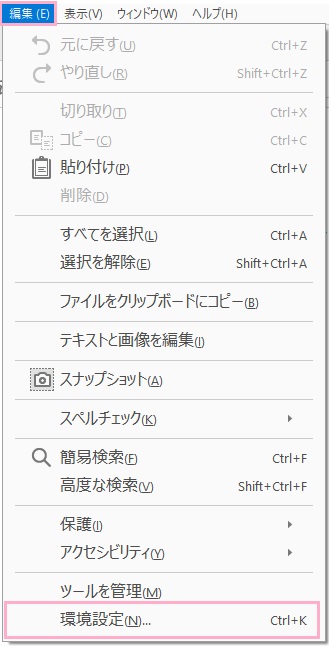
それでは、Adobe Acrobat Reader DCでPDFファイルの印刷が遅い場合の対処法をご紹介していきます。
まずはウィンドウ上部「編集」をクリックしてメニューを開き、一番下の「環境設定」をクリックしましょう。
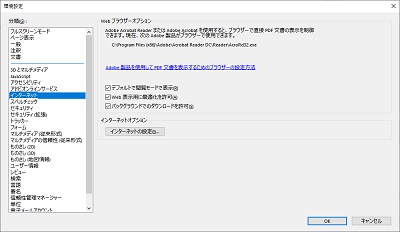
環境設定ウィンドウが表示されます。ここから、分類ごとに変更を試してみるべき設定についてご紹介していきます。
一般
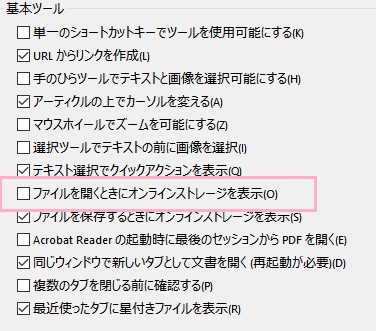
「基本ツール」項目の「ファイルを開くときにオンラインストレージを表示」のチェックボックスをオフにしましょう。
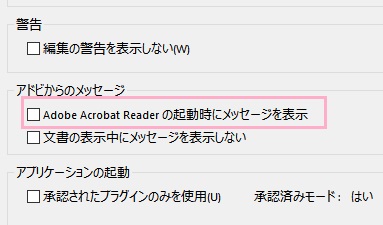
また「アドビからのメッセージ」項目の「Adobe Acrobat Readerの起動時にメッセージを表示」のチェックボックスもオフにしましょう。
文書
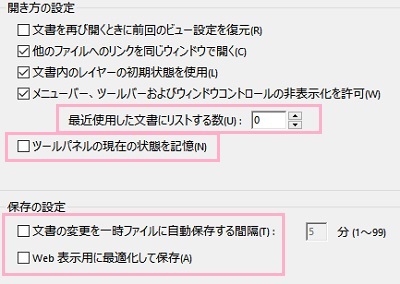
「開き方の設定」項目の「最近使用した文書にリストする数」を「0」に設定しましょう。
「保存の設定」項目の「文書の変更を一時ファイルに自動保存する間隔」と「Web表示用に最適化して保存」のチェックボックスをオフにしましょう。
また、ウィンドウのツールペインを隠した状態で「ツールパネルの現在の状態を記憶」のチェックボックスをオンにすることで、ツールペインが非表示になります。
インターネット
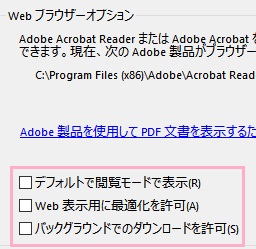
「Webブラウザーオプション」項目の「デフォルトで閲覧モードで表示」「Web表示用に最適化を許可」「バックグラウンドでのダウンロードを許可」のすべてのチェックボックスをオフにしましょう。
セキュリティ(拡張)
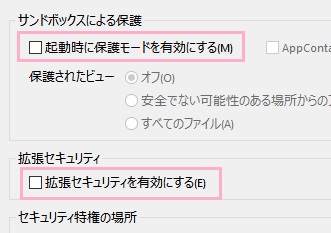
「サンドボックスによる保護」項目の「起動時に保護モードを有効にする」のチェックボックスと、「拡張セキュリティ」項目の「拡張セキュリティを有効にする」のチェックボックスををオフにしましょう。
レビュー
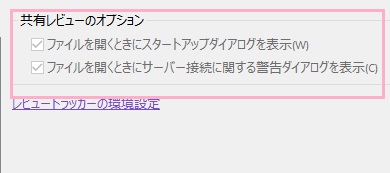
「共有レビューのオプション」項目の「ファイルを開くときにスタートアップダイアログを表示」と「ファイルを開くときにサーバー接続に関する警告ダイアログを表示」のチェックボックスをオフにしましょう。
信頼性管理マネージャー
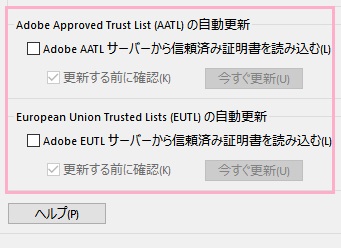
「Adobe Approved Trust List(AATL)の自動更新」項目の「Adobe AATLサーバーから信頼済み証明書を読み込む」のチェックボックスと、「European Union Trusted Lists(EUTL)の自動更新」項目の「Adobe EUTLサーバーから信頼済み証明書を読み込む」のチェックボックスをオフにしましょう。
最後に環境設定ウィンドウの「OK」ボタンをクリックして設定変更を完了させることで、Adobe Acrobat Reader DCでPDFファイルの印刷速度が改善されるかと思います。
ぜひお試しくださいませ。