
iPhoneで自動スクロールする方法
iPhoneやAndroidスマホで小説を読んでいる時、わざわざスクロールするのはめんどくさい・・・と感じたことはありませんか?そんな時、便利なのが自動スクロール(オートスクロール)です。パソコンでこの機能を使っているユーザーもいらっしゃると思います。
iPhoneやAndroidスマホでも使いたい!使う方法はないの!?というユーザーの方の為に今回はiPhone、Androidでサイトを自動スクロールする方法をご紹介します。

まずはiPhoneからです。iPhoneでは「ブックマークレット」を使います。
「ブックマークレット」とは簡単な処理をしてくれるプログラムの事です。
SafariのブックマークにURLの変わりにプログラムを入力すれば、簡単にそのプログラムが使える仕組みになっています。今回は自動スクロールのプログラムを紹介しますが、他にも様々なプログラムがあります。
それでは「ブックマークレット」の登録方法使い方について解説します。まず下記のリンク先をSafariで開いてください。
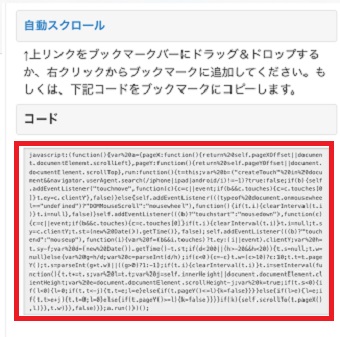
画面が開いたらコードをすべてコピーします。

コピーできたらどこのページでもいいので、Safariの下にあるブックマークのマークを長押しします。今回はGoogleにしました。
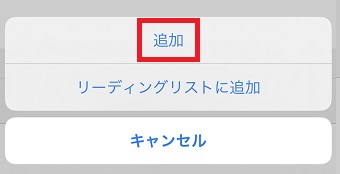
するとメニューが表示されるので「追加」をタップします。
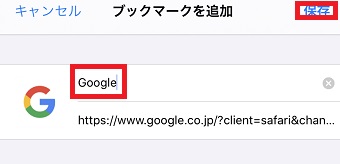
名前の所を「自動スクロール」など自分が分かる名前にし、右上の「保存」をタップします。

もう一度下のブックマークのマークをタップして、ブックマークを開きます。
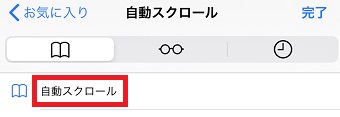
ブックマークの中から先ほど保存した「自動スクロール」を長押しします。
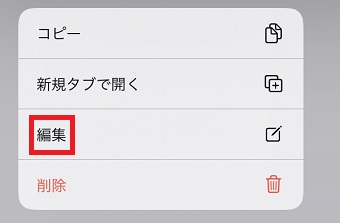
するとメニューが表示されるので「編集」をタップします。
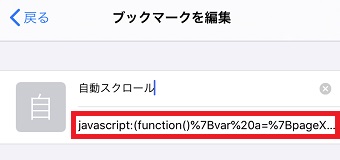
編集画面が開いたらアドレスの所に先ほどコピーしたコードを貼って保存してください。
これで「ブックマークレット」の設定ができました。
使い方は簡単です。自動スクロールしたいサイトを開きます。
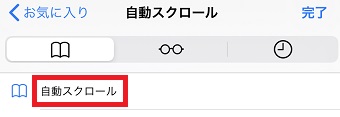
開いたらブックマークを開き「自動スクロール」を開きます。
何も起こらず同じサイトに戻ったと思います。下にスクロールしてください。すると勝手に下がると思います。これで自動スクロールの設定ができました。
止めたい時はタップをすれば止まります。速度は自分のスクロールした速さで調整できます。
Androidで自動スクロールする方法
Androidで自動スクロールする方法はアプリを使います。自動スクロールのアプリも色々ありますが、今回使うアプリは「自動スクロール ブラウザ」というアプリです。
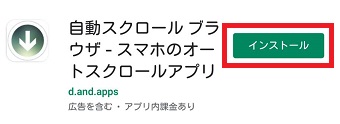
まずは下記のリンクから「自動スクロール ブラウザ」をインストールしてください。
インストールが終わったらアプリを開いてください。すると「ボタン位置確認」と「ブラウザのテーマカラーを選択して下さい」という画面が開くので選択してください。
終わるとGoogleが開くのでGoogleで見たいサイトを開きます。

画面の右下に三角のボタンがあります。ここをタップすれば自動スクロールが始まります。もう一度タップすれば止まります。簡単に使えるので自動スクロールしたいと思っていたユーザーの方はぜひ使ってみてください。
標準ブラウザで自動スクロールしたいからは「FRep」を使ってください。「FRep」の使い方については下記の記事で詳しく解説しているのでぜひご覧になってください。
