ファームウェアの更新とは?
そもそもファームウェアとは、ルーターや冷蔵庫などの機械を制御するためのシステム・プログラムのことを言います。
パソコンのCPUやメモリ・ハードディスクなどもそれぞれ独立した機械であり、それぞれファームウェアがインストールされています。
そのファームウェアが制御しているからこそCPUはパソコンの処理を行うことができ、ハードディスクはファイルの保存などに使うことができるのです。
このファームウェアは頻繁に更新されるものではないのですが、稀にアップデートが配信されていることがあります。
ファームウェアの更新が配信されている場合、出来る限り早くアップデートしてバージョンアップしなければなりません。
アップデートする必要性やファームウェアの解説については別の記事で詳しく触れていますので、気になる方はこちらを参考にしてください。

ルーターのファームウェアを更新する方法
続いては実際にルーターのファームウェア更新する方法を解説します。
ルーターごとに細かな違いこそありますが、ファームウェアの更新の流れはどれも似たようなものですので、参考になるはずです。
この記事ではNuro光を例にルーターのファームウェアを更新する方法を紹介します。
まずはEdgeやChromeなど何でもいいのでブラウザを開いてください。
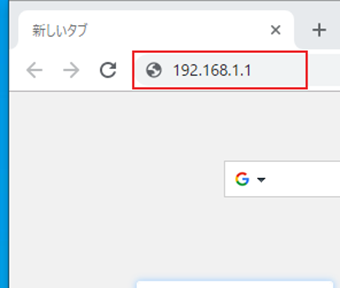
ブラウザを開いたらアドレスバーに「192.168.1.1」と入力してエンターキーを押します。
この際入力するアドレスは利用するルーターのブランドによって異なることが多いです。今回は「192.168.1.1」でしたが、ルーターによっては「192.168.10.1」だったり「192.168.2.1」になっている可能性があります。詳しくは後ほど解説しています。
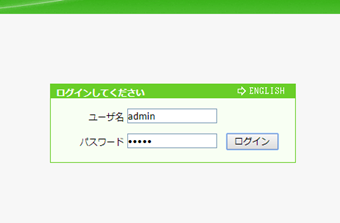
するとルーターの管理画面へのログイン画面が表示されますのでログインします。Nuro光の管理画面ログイン情報はユーザー名とパスワード共に「admin」なので、できるだけ自分や家族以外にWifiを共有しないようにしましょう。
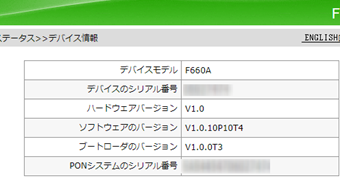
ログインするとデバイスモデルやシリアル番号、ルーターのバージョンなどが表示されます。
![左メニューの[管理]をクリック](http://s3.ap-northeast-1.amazonaws.com/static.aprico-media.com/production/imgs/images/000/045/551/original.png?1577193411)
管理画面にアクセスできたら左メニューの[管理]をクリックしましょう。
![左メニューの[システム管理]をクリック](http://s3.ap-northeast-1.amazonaws.com/static.aprico-media.com/production/imgs/images/000/045/552/original.png?1577193413)
パスワードを変更する画面が表示されますが、ファームウェアを更新するべきであれば変更する必要はありません。左メニューの[システム管理]をクリックしてください。
セキュリティを高めたいのであれば、パスワード変更画面にてパスワードを設定するようにしてください。変更しておいては不正アクセスを防げます。
![リモートアップデート画面に[バージョンチェック]をクリックして最新のファームウェアバージョンを調べる](http://s3.ap-northeast-1.amazonaws.com/static.aprico-media.com/production/imgs/images/000/045/553/original.png?1577193415)
システム管理画面を開くと、リモートアップデート画面が表示されます。この画面の[バージョンチェック]をクリックすると、利用できる最新のファームウェアバージョンを調べることができます。
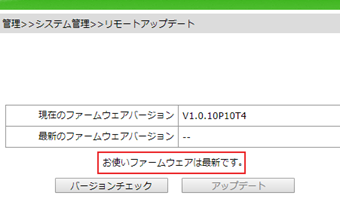
バージョンチェック完了して「お使いファームウェア最新です」と表示されたら、適用するアップデートはないのでこれ以上アップデートする必要はありません。
ですが、「お使いファームウェアは最新です」が表示されず、「最新のファームウェアバージョン」にバージョン番号が表示された場合はバージョンアップが必要です。
アップデートボタンを押してファームウェアを更新するようにしましょう。
ファームウェアのバージョンアップ中は絶対にルーターの電源を切らないようにしましょう。電源を切ってしまうとファームウェアが壊れてしまい、ルーターが正常に動作しなくなる可能性があります。
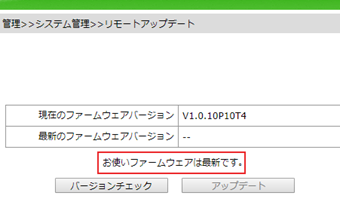
ファームウェアの更新が完了したらもう1度バージョンチェックを行ってみましょう。バージョンチェックを行って「お使いファームウェアは最新です」と表示されたらアップデートに成功しています。
基本的にはこの流れでルーターのファームウェアの更新を行います。滅多にあることではありませんが、稀に不正アクセスを防ぐためのセキュリティアップデートが配信されることがあるので、数ヶ月に一回程度のペースで確認しておくといいかもしれません。
バッファローの場合
バッファローブランドのルーターの場合も今回解説で使用したNuro光と同じ流れでルーターのファームウェアを更新することができます。
ですが、ルーター管理画面にアクセスする際のアドレスが少し異なっています。
バッファローのルーター管理画面で使われるアドレスは「192.168.11.1」ですので、間違えないようにしてください。
1文字でも間違えると接続に失敗して、「このサイトにアクセスできません。〇〇からの応答時間が長すぎます」と表示されてしまうので気をつけましょう。
NEC(aterm)の場合
NECのatermもNuro光と異なっており、設定によってアクセスするアドレスが異なります。
ルーターモード(ACTIVEランプ緑点灯・消灯)の場合
かんたんに言うと、ただのルーターとして使ってる状態のことを言います。
この場合は「192.168.10.1」にアクセスすることでルーターの管理画面に入ることができます。
基本的にはこちらの方法でアクセスできるはずです。
もしくはaterm製ルーターに繋いだ状態でaterm.meにアクセスすることでも管理画面にアクセスすることができます。
アドレスを正しく入力しても管理画面に入ることができない場合はaterm.meにアクセスして管理画面に入ってください。
ブリッジモード(ACTIVEランプ橙点灯)の場合
この設定にして使っている方はほとんどいないと思いますが、この場合は管理画面のアドレスが少し異なっています。
この場合は、現在使用されているIPv4アドレスの上3つの数字と210を組み合わせてアクセスする必要があります。
例えば現在使用しているWifiのIPV4アドレスが192.168.1.5だった場合、ルーター管理画面のアドレスは「192.168.1.210」となります。
ブリッジモードで使うルーターを使ってWifi接続する場合は少し面倒ですので気をつけてください。
ほかのルーターも同じようにアクセス用のアドレスが微妙に異なっていることが多いので、取扱説明書などを見て必ず確認するようにしてください。