
GmailでOutlookから連絡先をインポートする方法

Outlookなど他のメールソフトからGmailに移行する際に、ほとんどのユーザーはアドレス帳も移行させたいと考えるかと思います。アドレス帳は、各メールソフトでエクスポートしたデータを読み込むことで簡単に移行することができますよ。この記事では、GmailでOutlookやCSV形式のデータから連絡先をインポートする方法をご紹介していきます。
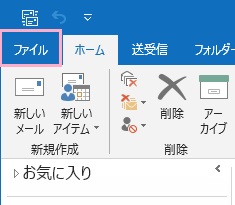
Outlookを起動したら、ウィンドウ左上に表示されている「ファイル」をクリックしましょう。
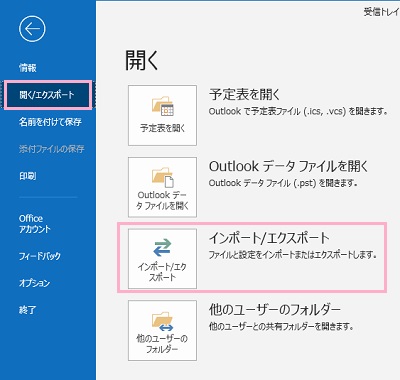
アカウント情報が開くので、左側メニューの「開く/エクスポート」をクリックして、一覧の「インポート/エクスポート」をクリックしましょう。
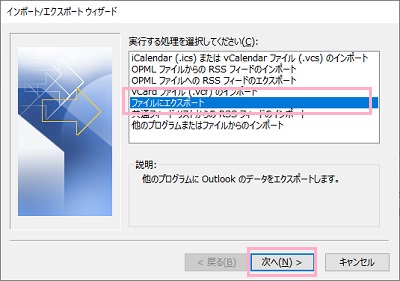
インポート/エクスポートウィザードが表示されます。「ファイルにエクスポート」を選択して「次へ」をクリックしましょう。
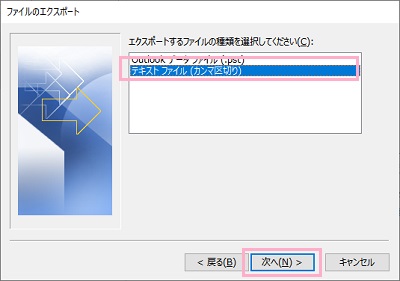
エクスポートするファイルの種類は「テキストファイル」にしましょう。「Outlookデータ」だと、有料のG suiteツールを使わなければインポートすることができません。
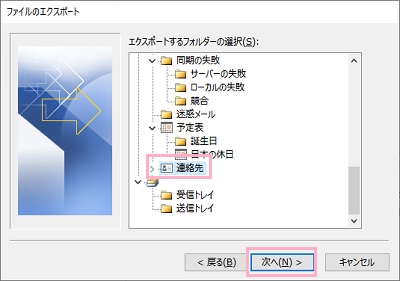
「エクスポートするフォルダーの選択」で、「連絡先」を選択して「次へ」をクリックしましょう。
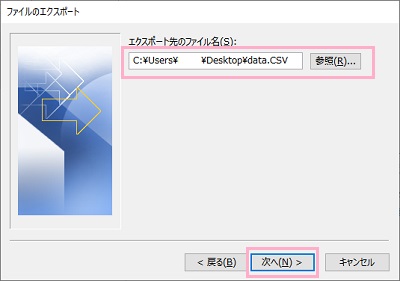
エクスポート先のファイル名を入力する必要があるので、「参照」からエクスポート先フォルダの指定とファイル名を入力したら「次へ」をクリックしましょう。
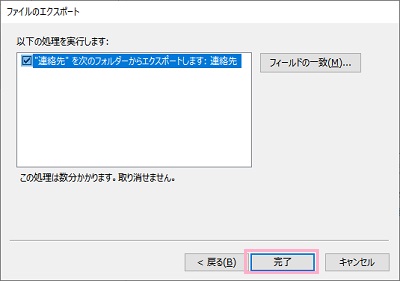
「以下の処理を実行します」の項目を確認したら「完了」をクリックしましょう。CSVファイルが作成されます。
連絡先のインポートのやり方ですが、Gmailではなく「Googleコンタクト」でインポートを行う必要があります。下記リンクからGoogleコンタクトにアクセスしましょう。
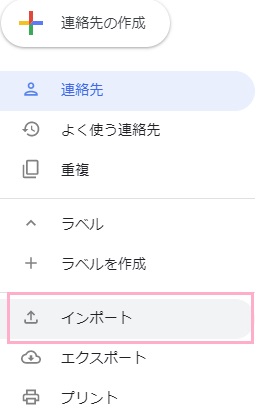
Googleコンタクトにアクセスしたら、左側メニューの「インポート」をクリックしましょう。
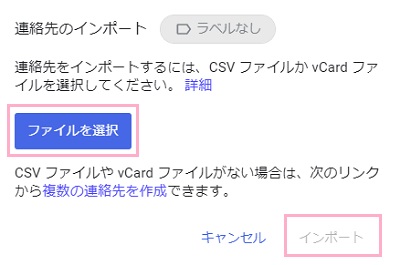
「連絡先のインポート」ウィンドウが開きます。「ファイルを選択」から先程作成したCSVファイルを選択して「インポート」をクリックしましょう。これで、連絡先をGmailにインポートすることができますよ。
ちなみに、Googleコンタクトを使えばスマホなどの連絡先とも同期させることが可能となっています。簡単に連絡先を管理できるので便利ですね。
GmailでCSV形式のデータから連絡先をインポートする方法
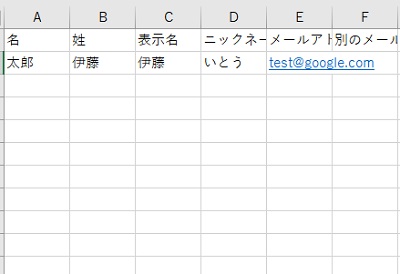
Excelなどで連絡先を作成する際には、ヘッダーでフィールドの定義を行い、2行目から各種情報を入力しましょう。
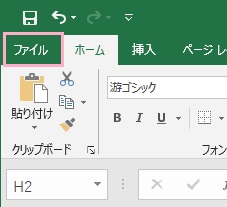
連絡先の入力が完了したら、Excelのウィンドウ左上の「ファイル」をクリックしましょう。

左側メニューの「名前を付けて保存」から、CSV形式のファイルでファイル保存を行います。
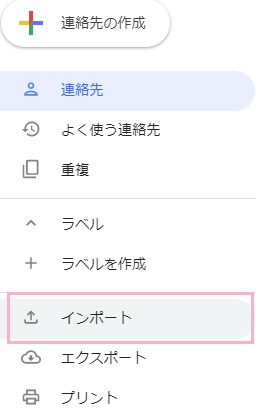
あとはGoogleコンタクトにアクセスして、左側メニューの「インポート」をクリックしてインポートウィンドウを開き、「ファイルを選択」から作成したCSVファイルを選択して「インポート」をクリックしましょう。これで、Excelで作成したCSVファイルをGmailにインポートすることができますよ。