
Googleフォームで回答された時に指定アドレスにメール送信したい
Googleフォームでアンケートを作成したのはいいが、いつ回答されるのか・回答が届いたかどうか気になってしまうという方は少なくないと思います。そこで、Googleフォームで回答が行われた場合に指定したメールアドレスにメールを送信して、回答されたことが分かるように設定すると便利ですよ。
この記事では、Googleフォームで回答された時に指定アドレスにメール送信で通知する方法についてご紹介していきます。
Googleフォームで回答された時に指定アドレスにメール送信する方法
単体のメールアドレスを指定してメールを送信する方法
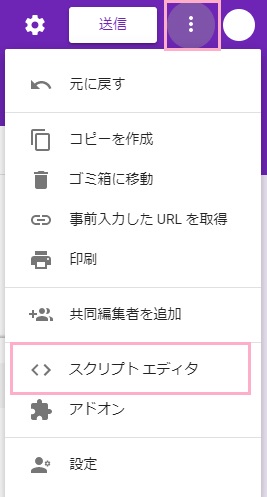
それでは、単体のメールアドレスにGoogleフォームの回答を送信する方法を説明します。
まずはGoogleフォームの右上に表示されているメニューボタンをクリックしてメニューを開き、「スクリプトエディタ」をクリックしましょう。
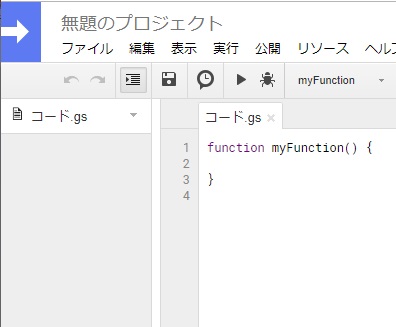
スクリプトエディタが起動するので、コード入力欄に下記のスクリプトを貼り付けましょう。
貼り付けたらスクリプト内の「送信先のメールアドレス」と「メールのタイトル」を指定すればOKです。
function sendform(e){
  var items = e.response.getItemResponses();
  var msg = '';
  for (var i = 0; i < items.length; i++) {
    var item = items[i];
    var q = item.getItem().getTitle();
    var a = item.getResponse();
    msg += q + ': ' + a + '\n\n';
  }
  GmailApp.sendEmail('送信先のメールアドレスを入力', 'メールのタイトル文', msg);
}
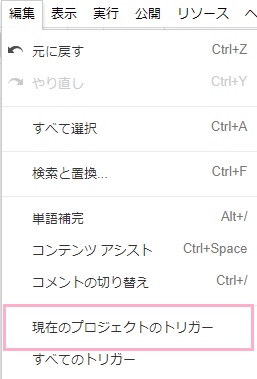
続いて、スクリプトエディタ上部の「編集」をクリックしてメニューが開いたら、「現在のプロジェクトのトリガー」をクリックしましょう。
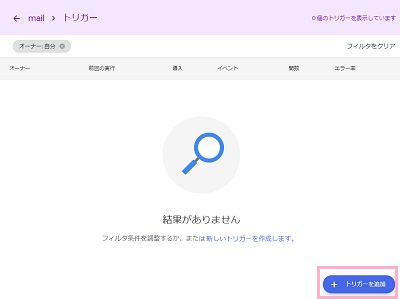
トリガー一覧が表示されるので、右下にある「トリガーを追加」ボタンをクリックしましょう。
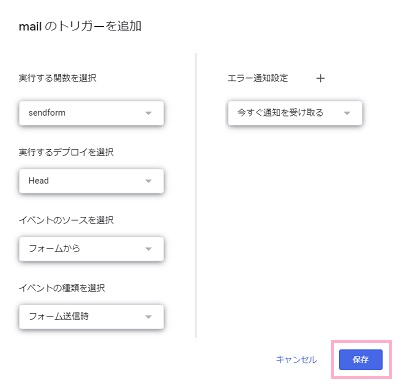
トリガーを追加ウィンドウが表示されるので、「実行する関数を選択:sendform」「実行するデプロイを選択:Head」「イベントのソースを選択:フォームから」「イベントの種類を選択:フォーム送信時」「エラー通知設定:今すぐ通知を受け取る」と設定して、「保存」をクリックしましょう。
Googleアカウントのログイン画面が表示されたら、アカウントを選択して進めましょう。稀に危険なアプリ・サイトと表示されることがありますが、そのまま操作を進めて大丈夫です。
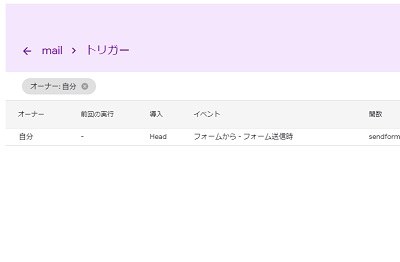
トリガー一覧に先ほど追加したトリガーが表示されればOKです。
あとはフォームへの回答が行われれば指定したメールアドレスに回答のメールが送信されますよ。
複数のメールアドレスにメールを送信するには
複数のメールアドレスにメールを送信するには、下記のようにスクリプトのメールアドレス記述部分に「,(コンマ)」を挿入して区切ってから次のメールアドレスを入力して保存すれば、記入したメールアドレス全部メールが送られるようになります。
GmailApp.sendEmail('メールアドレスA,メールアドレスB', 'メールタイトル', msg);