AndroidのGoogleカレンダーのウィジェットで出来ること
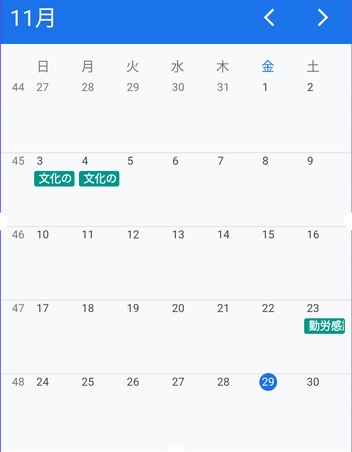
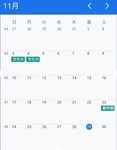
Androidスマホでは、Googleカレンダーをウィジェット表示させることができます。Googleカレンダーのウィジェットでは、ホーム画面に当月のカレンダーを丸ごと表示させることのできる月表示ウィジェットや、スケジュールウィジェットを表示させておくことが可能になりますよ。
この記事では、AndroidスマホのGoogleカレンダーのウィジェットの使い方についてご紹介していきます。
AndroidのGoogleカレンダーのウィジェットのインストール
それでは、AndroidスマホのGoogleカレンダーのウィジェットのインストール方法を説明します。
Googleカレンダーのウィジェットを使用するには、Googleカレンダーアプリをインストールする必要があります。近年のAndroidスマホにはデフォルトでインストールされていることがほとんどですが、もしデフォルトでインストールされていない場合は下記リンク先Playストアよりダウンロード・インストールを行いましょう。
Googleカレンダーアプリをインストールすることで、ウィジェット一覧にGoogleカレンダーのウィジェットが追加されます。
AndroidのGoogleカレンダーのウィジェット機能の使い方
Googleカレンダーのウィジェットの配置方法
Googleカレンダーアプリをインストールしたら、実際にGoogleカレンダーのウィジェットを配置してみましょう。当記事ではAndroid9.0でのウィジェットの配置を行っていますが、Androidスマホであれば共通の方法ですのでご安心ください。
まずはホーム画面の何もない場所でタップして、そのまま長押ししましょう。
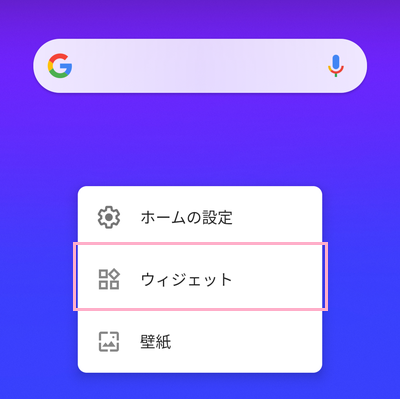
メニューが表示されるので、「ウィジェット」をタップしましょう。
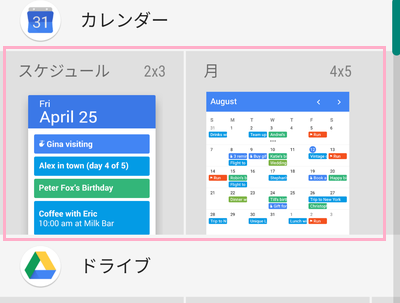
お使いのAndroidスマホにインストールされているアプリのウィジェット一覧が表示されます。「カレンダー」と書かれているものがGoogleカレンダーのウィジェットになります。「スケジュール」と「月」の2つのタイプが用意されているので、使いたいほうをタップして長押ししましょう。
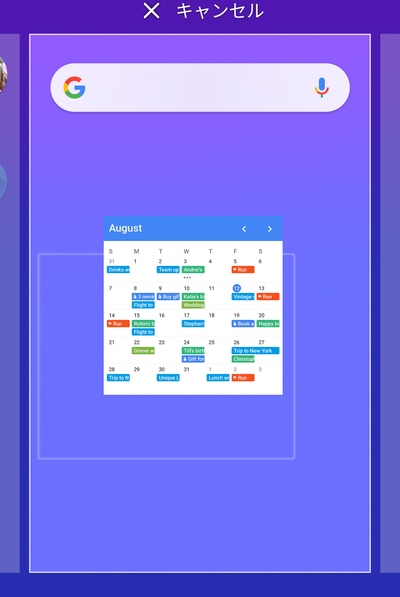
ホーム画面のどこにウィジェットを設置するか選べるので、好きな場所までドラッグして移動させたら指を離しましょう。
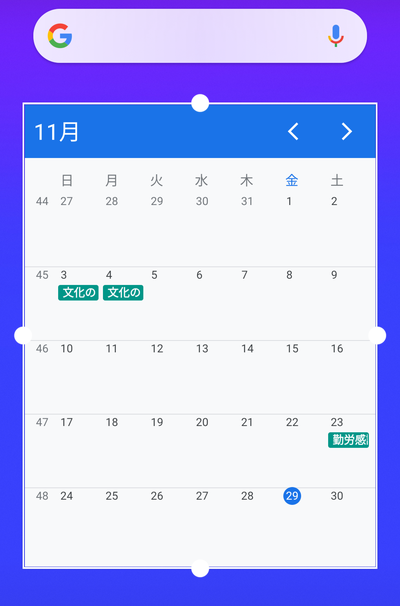
ホーム画面にウィジェットが設置されました。仕上げにウィジェットのサイズを調整しましょう。ウィジェットの上下左右に表示されている丸いボタンをタップしてドラッグすることで、サイズの調整が行えますよ。
サイズ調整が完了すれば、ホーム画面へのGoogleカレンダーのウィジェット設置は完了となります。
月表示
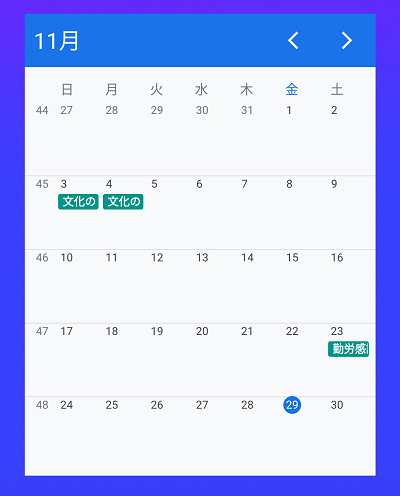
月表示のウィジェットを設定した場合、ホーム画面に現在の月のカレンダーがそのまま表示されます。カレンダーには予定なども表示され、タップすることでその予定を確認することができますよ。
ただし、カレンダーを丸ごと表示するためホーム画面のスペースをほとんど占拠してしまう点には注意しましょう。カレンダーを透過させることもできないので、透過させて壁紙の代わりに使うといった使い方も厳しいでしょう。
予定のない場所をタップするとGoogleカレンダーアプリがそのまま起動するので、そのまま通常通りにGoogleカレンダーアプリを使用することができます。
スケジュール表示
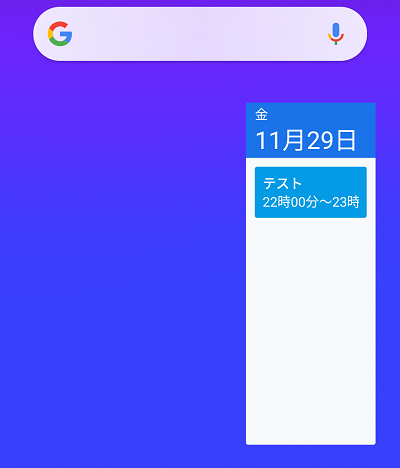
月表示のウィジェットと違い、スケジュール表示のウィジェットはホーム画面の半分ほどのサイズで設定することができます。
今日の日付と曜日が表示され、予定の一覧が表示されるようになっています。予定はタップすることで詳細を確認することが可能です。