
Excelで取り消し線を入れる方法
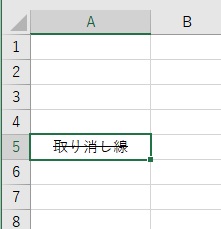
Excelを使っていて、特定のセルに取り消し線(打ち消し線)を引きたいというケースは結構あるのではないでしょうか。
セルに打ち込んだデータを消すのではなく、文字や数字に線を引くことで、これはセルに入力した情報が変更されたのだ(訂正線の役割)といった感じに分かりやすくなりますよね。
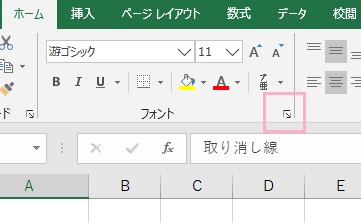
それでは、実際に取り消し線を引く方法を説明します。取り消し線を引きたいセルを選択したら、「ホーム」タブのフォント項目の右下にあるアイコンをクリックしましょう。
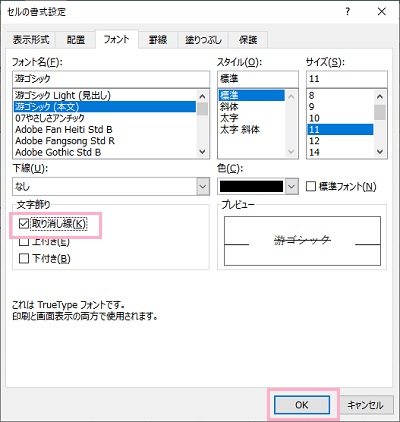
セルの書式設定ウィンドウが表示されます。
「文字飾り」項目にある取り消し線のチェックボックスをオンにして「OK」をクリックしましょう。
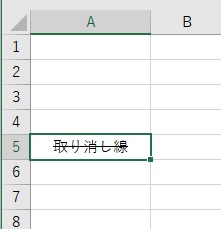
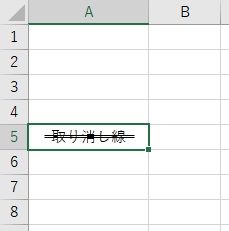
これで、取り消し線を引くことができました。
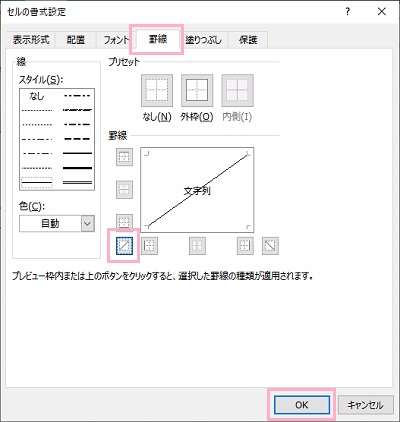
斜線を取り消し線として入力したい場合は、セルの書式設定ウィンドウの「罫線」タブをクリックして、斜線ボタンをクリックしてから「OK」をクリックすれば選択したセルに斜線が引かれます。
Excelで取り消し線を入れるショートカット
エクセルには様々なショートカットキーが用意されていますが、取り消し線を入れるショートカットキーも用意されています。
取り消し線を引くショートカットキーは「Ctrlキー+5キー」です。セルを選択した状態でこのショートカットキーを押せば、すぐに取り消し線を引くことができますよ。
Excelの取り消し線を二重にする方法
取り消し線を二重にして引きたいというケースもあるかと思いますので、取り消し線を二重にする方法を説明します。
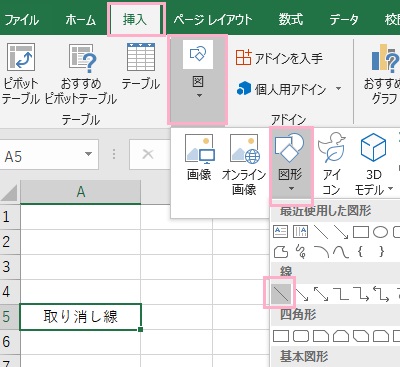
「挿入」タブをクリックして「図」→「図形」→メニューから線を選択しましょう。
線を引きます。Shiftキーを押しながらドラッグすることで直線を引くことができます。
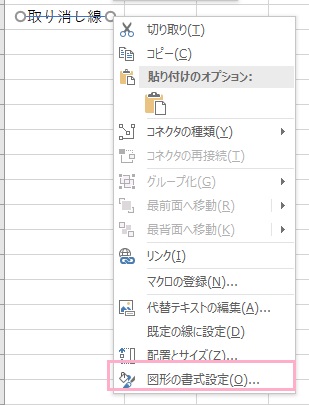
線を引いたら、線を右クリックして「図形の書式設定」をクリックしましょう。
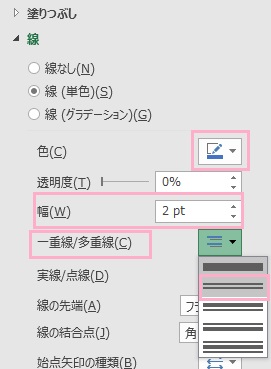
ウィンドウ右側に図形の書式設定メニューが表示されるので、「色」から線の色を選択し、「幅」を「2pt」に設定して、「一重線/多重線」の項目から二重線を選択しましょう。
これで、二重線の取り消し線を引くことができました。