Gmailでサブアドレスを作成する方法
Gmailでサブアドレスや捨てアドを作りたいと思った時、どのような方法が思い浮かびますか?まず思い浮かぶのが別のアカウントで作る方法です。
その方法で作りたい方は下記のリンクの記事で詳しく解説していますので、ぜひご覧になってください。


しかし、わざわざサブアドレスや捨てアドを増やすためにアカウントを増やすのはめんどくさい・・・という方もいらっしゃると思います。
実はGmailにはもっと簡単にサブアドレスを増やす方法があります。
この方法ならアカウントを増やす必要はありません。下記で詳しく解説します。
googlemail.comを使う
Gmailの普段のアドレスは「○○○○@gmail.com」だと思います。この場合「○○○○@googlemail.com」としても使えサブアカウントにすることもできます。
+(プラス)を追加する

メールアドレスの最後に+(プラス)を追加するだけで簡単にサブアカウント、捨てアドなどを複数作ることができます。
メールアドレスが「○○○○@gmail.com」だった場合「○○○○+aaa@gmail.com」「○○○○+bbb@gmail.com」とするだけで簡単にサブアカウント、捨てアドなどを複数作れます。

ただし注意点もあります。+(プラス)の後にくるアドレスをエイリアスと呼ぶのですが、Gmailのエイリアスは複数使えません。
「○○○○+a+b@gmail.com」や「○○○○++b@gmail.com」など+(プラス)が複数付くと使えませんので、注意してください。
.(ピリオド)を追加する

もう1つの方法はメールアドレスの間に.(ピリオド)を追加していく方法です。
例えばメールアドレスが「○○○○@gmail.com」なら「○.○○○@gmail.com」「○.○.○.○@gmail.com」などの様に.(ピリオド)を追加していってください。「○..○..○..○@gmail.com」の様に.(ピリオド)を連足させたい場合、2回までです。
また「.○○○○@gmail.com」の様なユーザー名の先頭にある場合は使えません。また「○○○○。@gmail.com」の様に@の直前でも使えません。
Gmailのサブアドレスでメールを送受信する方法
まず受信は相手にメールアドレスを教えるだけなので特に設定はいりません。
送信の場合は設定が必要です。詳しく下記で解説します。
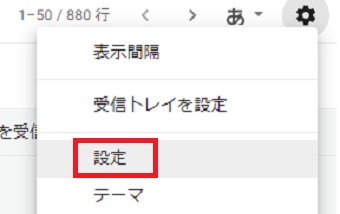
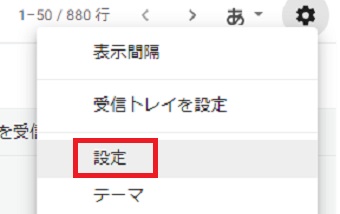
Gmailを開き、右上にある歯車をクリックしメニューが表示されたら「設定」をクリックします。
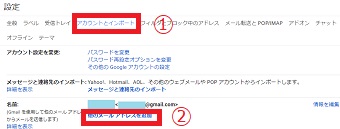
「設定」が開いたら上のタブの「アカウントとインポート」をクリックし「他のメールアドレスを追加」をクリックします。
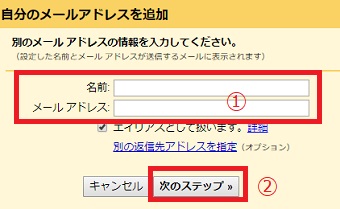
「自分のメールアドレスを追加」という画面が表示されたら名前と「○○○○+aaa@gmail.com」の様なサブアドレスを入力して「次のステップ」をクリックします。これで設定ができました。
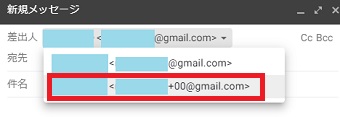
あとは送信する時に送信元アドレスをサブアドレスにするだけです。
ラベル・フィルタを設定してGmailのサブアカウントを活用する
サブアカウントに送られてきたメールは通常のアドレスと同じように「受信トレイ」に入ります。一度にまとめて確認できるというメリットがありますが、中には分けて欲しい・・・というユーザーの方もいらっしゃると思います。
そんな時はラベルとフィルタを使って受信トレイを分けてください。
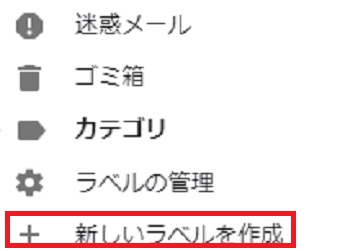
まずラベルを作ります。このラベルというのはフォルダみたいなものです。
Gmailを開き、左のメニューの1番下にある「もっと見る」をクリックし「新しいラベルを作成」をクリックします。
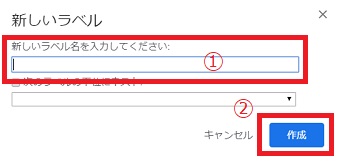
「新しいラベル名を入力してください」にラベル名を入力し「作成」をクリックします。
ちなみに今回のラベル名は「Apple」にしました。
次はフィルタを作成します。
Gmailを開いて右上にある歯車をクリックしメニューが表示されたら「設定」をクリックします。
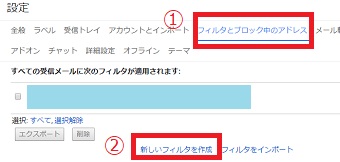
「設定」が開いたら上のタブの「フィルタとブロック中のアドレス」をクリックし「新しいフィルタを作成」をクリックします。
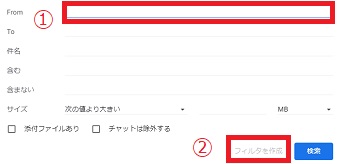
「From」に振り分けたいサブアカウントのアドレスを入力し下の「フィルタを作成」をクリックします。
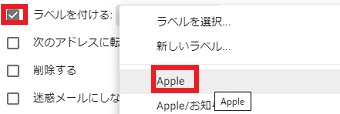
次の画面で「ラベルを付ける」にチェックを入れ、ラベル選択から先ほど作ったラベルを選択します。あとは右下にある「フィルタを作成」をクリックすれば自動で振り分けてくれます。