
Excelで空白行を削除したい
Excelでは、作業中に空白行があっても、表計算や印刷などで見栄えを良くするためには空白行を削除する必要が生じます。
そのために、空白行を1つずつではなくまとめて削除できると大変便利ですよね。
この記事では、空白行をまとめて消す2つの方法をご紹介します。
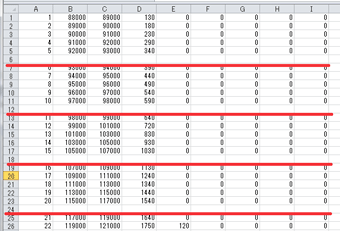
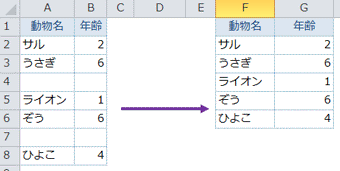
赤い線のように、表の中に空白行がある状態です。
ぜひこの空白行を削除しましょう。
Excelで空白行を削除する方法
1つの方法は、ジャンプのダイアログボックスを使うことと、2つ目はオートフィルターを使う方法です。
どちらでも空白行をまとめて消すことが容易にできます。
それぞれの行削除の方法を1つずつご紹介します。
「ジャンプ」で削除する
1つめは「ジャンプ」のダイアログボックスを表示させて削除する方法をご紹介します。
フィルターを使用していない、資料の作成途中などで使うと便利な機能です。
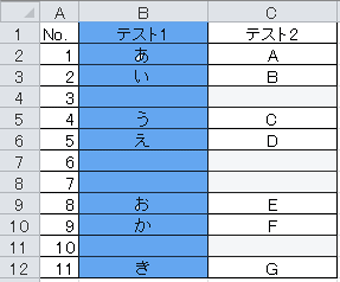
まず、空白行のある列をどれか1列選択しておきます。
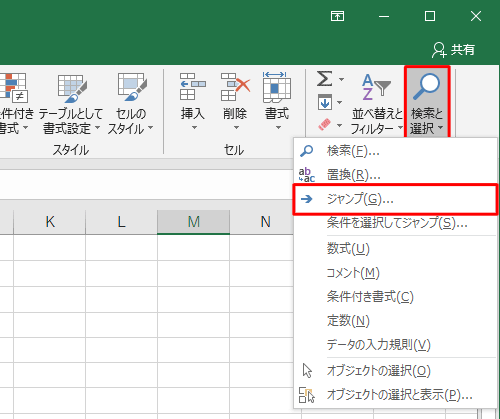
ホームタブの編集グループにある、「検索と選択」で「ジャンプ」を選びます。
ジャンプのダイアログボックスが開かれます。
(他にも次のようなジャンプのダイアログボックスを表示させる2つの方法がありますが、どれでも使用しやすい方法で開くことをお勧めします)

ジャンプのダイアログボックスは、「Ctrl」と「G」を押しても開けます。

「F5」キーでも同様にできます。
「ジャンプ」のダイアログボックスが開かれます。
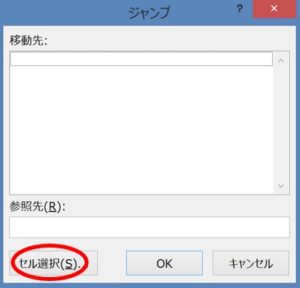
「セル選択」をクリックします。
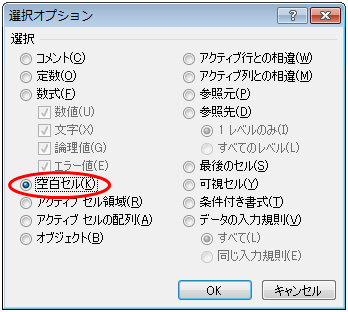
選択オプションが現れるので、「空白セル」を選択してOKを押します。
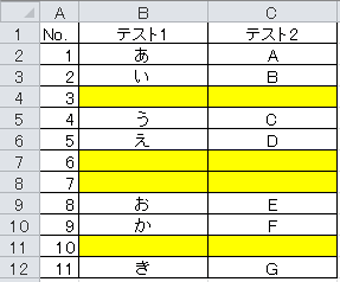
空欄のセルが選択されます。
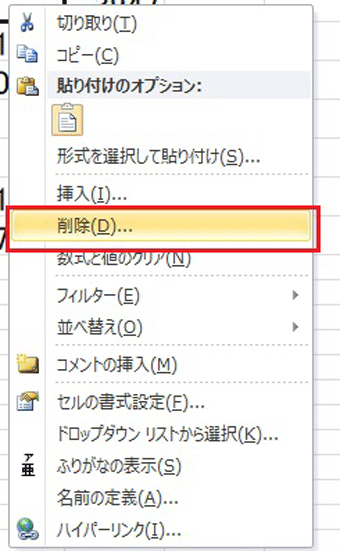
選択された空白セルの上で右クリックをします。
そして、削除を押します。
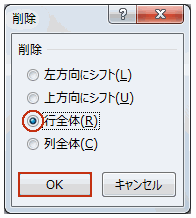
削除のダイアログボックスが表示されるので、「行全体」を選んでOKを押しましょう。
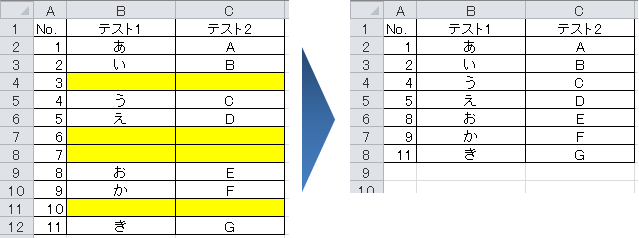
これで、空白行がまとめて削除されました。
空白行を削除すると、行を上に詰めることができます。
表が見やすくなる上に、計算もできるようになりました。
オートフィルタを使う
オートフィルタ機能を使うと、特定のデータだけを表示させられます。
その特徴を活かして、空白セルだけを削除できます。
フィルターを使う方法は、すでに表でオートフィルターを使用している場合、これから使用する時にすぐに使えて便利です。
先に、空白行のあるデータの範囲を選択しておきましょう。
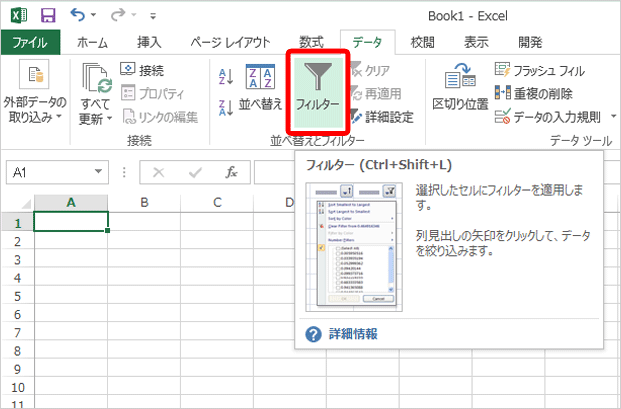
データタブの「フィルター」をクリックします。
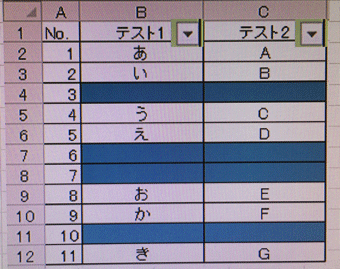
フィルターの▼をクリックします。
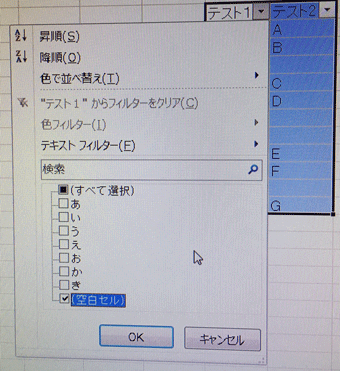
「空白セル」だけを選び、OKを押します。
「すべて選択」で全部を1度はずしてから、空白セルを選ぶと楽にできます。
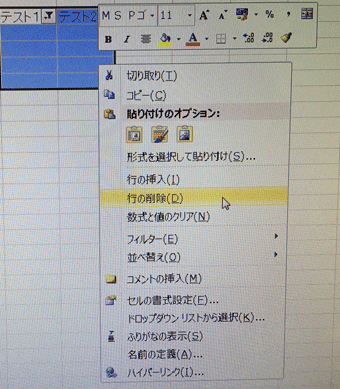
空白セルだけが表示された後、右クリックします。
「行の削除」を選びます。
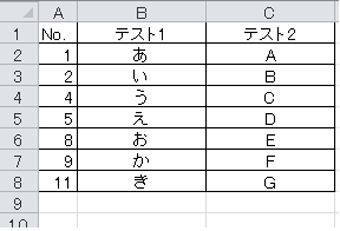
空白行が削除されて表が整いました。
まとめ
ご紹介したように、空白行はまとめて削除することができ、その方法には2つありました。
ジャンプ機能と、オートフィルターを使う方法です。
表の体裁を整えるだけではなく、表計算がスムーズにできるように、この方法を試して空白行を削除しましょう。