
Excelで「0」を非表示にしたい時
Excelでは表計算を多く行いますが、データ量の多い表を作成した時に「0」が表示されていると見づらい印象を受けたことはありませんか。
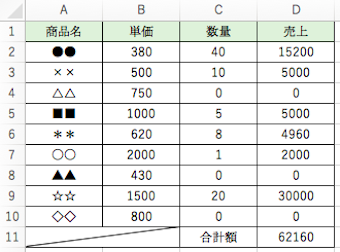
この表においても購入された数量が「0」のものが3商品ありますが、パッと見て分かりにくいですよね。
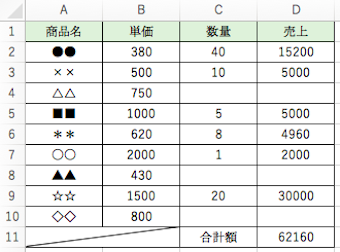
「0」を非表示にすると、購入のない商品が分かりやすくなりました。逆に言えば売上がある商品が際立つので、見る必要のない場所を無視して内容を確認できるので便利です。
このようにセル内の値「0」を表示しないで、空欄として見せる方法をご紹介します。
Excelで「0」を非表示にする方法
セル内の0を消すのではなく、0を非表示にして空欄に見せる方法をご紹介します。
まとめて0を非表示にする
この方法では一括で0を非表示にすることができるので、とても簡単です。WindowsとMacで若干やり方が異なりますので、それぞれ分けてご紹介します。
Windowsの場合
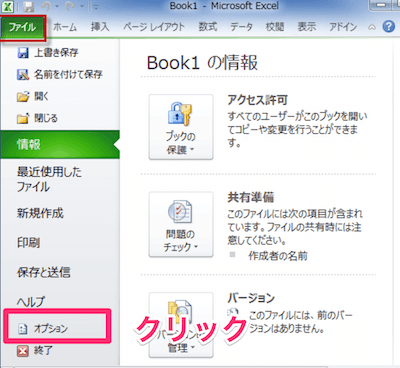
ファイルタブの「オプション」をクリックします。
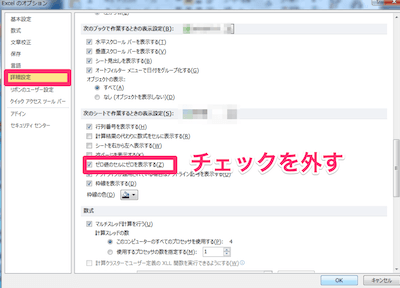
オプションの詳細設定を開き、「次のシートで作業するときの表示設定」の箇所を探します。(結構下にスクロールする)
そこの項目の「ゼロ値のセルにゼロを表示する」のチェックを外しましょう。
Macの場合
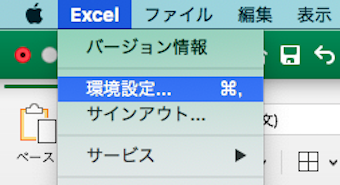
Excelタブから「環境設定」を選びます。
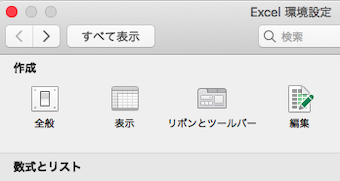
作成グループ内の「表示」を選びます。
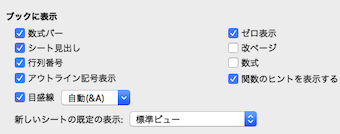
ブックに表示グループ内の「ゼロ表示」のチェックを外します。
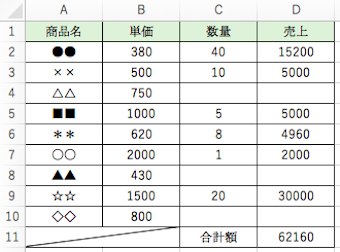
0のセルが全て非表示になりました。
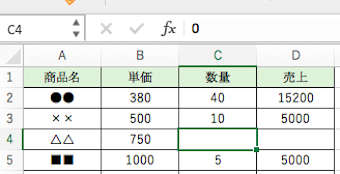
画像の上部を見るとセル内に「0」は残ったままですが、表示は空欄にされていることがわかります。
範囲を指定し0を非表示にする
0の非表示設定をしたい範囲が限られている場合は、これからご紹介するどちらかの方法を使用してください。
書式設定を使用
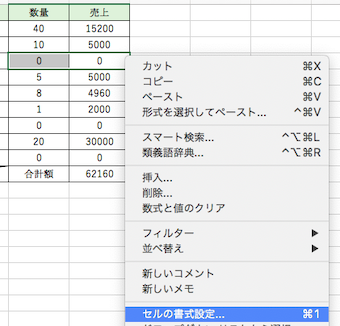
0を非表示にするセルの範囲を選択し、右クリックして「セルの書式設定」を選びます。
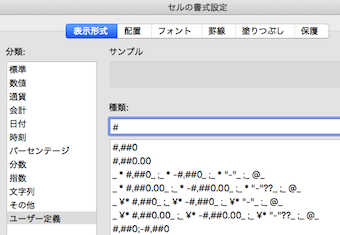
表示形式タブ内の「ユーザー定義」を選び、種類に「#」を入力します。
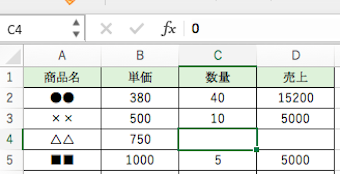
選択したセルの0が非表示になりました。今回の場合もセル内に「0」は残ったままですが、表示は空欄にされています。
ユーザー定義に設定するのは「G/標準;G/標準;;G/標準」でも0の非表示が可能です。
※この意味としては、セミコロンで区切って【正の数の書式;負の数の書式;ゼロの書式;文字列の書式】と4つの書式を設定しています。今回の場合、正の数の書式・負の数の書式・文字列の書式→標準書式、ゼロの書式→指定なしと設定することになります。
条件付き書式を使用
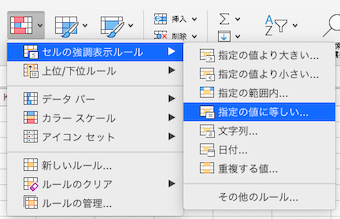
0を非表示にするセルの範囲を選択した上で、ホームタブ内の条件付き書式を選び「セルの強調表示ルール」さらに「指定の値に等しい」を選びます。
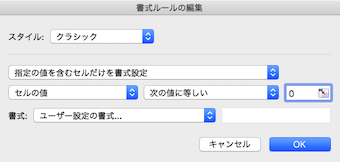
「指定の値を含むセルだけを書式設定」「セルの値」「次の値に等しい」をそれぞれプルダウンから選びます。値には「0」を設定します。
「0」の時適応される書式として画像のように「ユーザー設定の書式」で「文字色:白」を設定します。
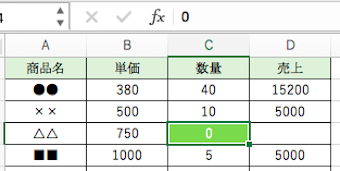
この方法でもちろん0を非表示にすることはできるのですが、今回の場合0の文字色を背景と同じ白色にして0を非表示に見せています。背景色を白以外に変更すれば、0が白で記入されていることがわかります。
関数を追記して0を非表示にする
以下のようにIF関数を使って、数式の値が0の場合空欄にすることもできます。
=IF(B4*C4=0,"",B4*C4)
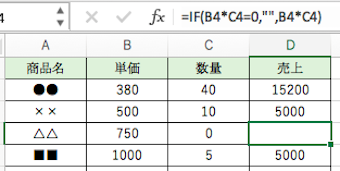
この関数は以下の内容を表しています。
- 数式の値=0の時→空欄にする
- 数式の値≠0の時→計算結果を表示する
IF関数の機能を追記したセルを、オートフィル機能を使って一気にコピーすれば、簡単に0を非表示にする設定を反映させることができます。
まとめ
ご紹介してきた内容をまとめると、0を非表示にするには以下のような方法があります。状況に応じて使い分けることができるので、ぜひ使ってみてください。
一括で0を非表示にする
[Windows]
ファイルタブのオプション>詳細設定>ゼロ値のセルにゼロを表示するのチェックを外す
[Mac]
Excelタブ>環境設定>表示>ゼロ表示のチェックを外す
範囲を指定して0を非表示にする
- セルの範囲を指定し右クリック>セルの書式設定>表示形式タブ>ユーザー定義>種類に「#」を入力
- セルの範囲を指定しホームタブ>条件付き書式>セルの強調表示ルール>「指定の値を含むセルだけを書式設定」「セルの値」「次の値に等しい」を選択して0を記入>ユーザー設定の書式>文字色を白に設定
関数を追記して0を非表示にする
「=IF(B4*C4=0,"",B4*C4)」のように、数式が0の場合空欄にするというIF関数を使用