
Wordでチェックボックスを作成する方法
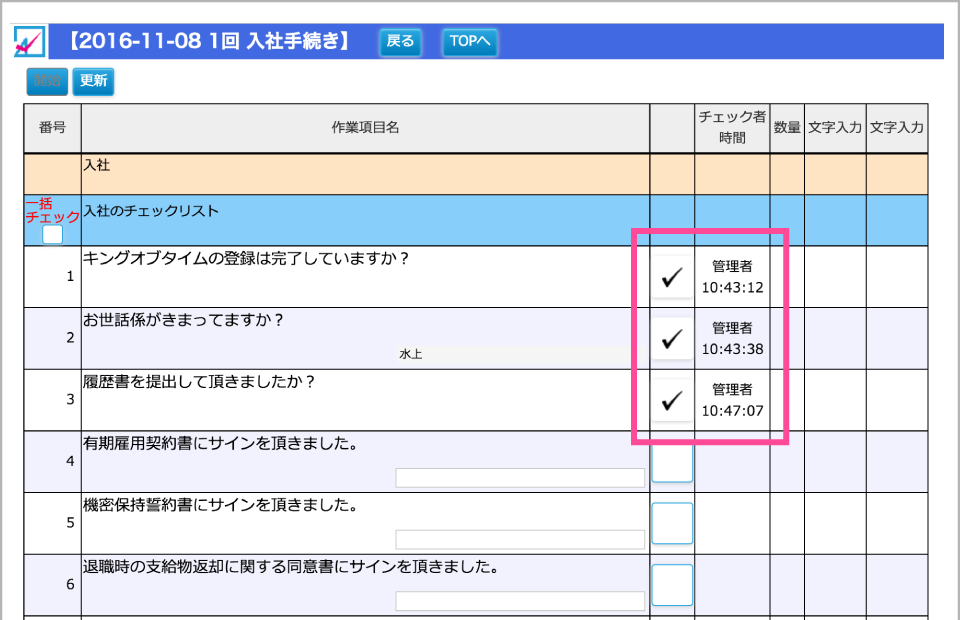
Wordで書類を作る時、アンケート用紙などでチェックボックスを作成すると、チェックマークを入れられてとても便利ですよね。
そこで、この記事ではWordでチェックボックスを作成する方法や、チェックボックスのチェックで「レ点」を入れる(デフォルトはバツになる)ための方法をご紹介します。
チェックボックスを作る方法
では順番にWordでチェックボックスを作る方法を見ていきましょう。
開発タブを表示させる
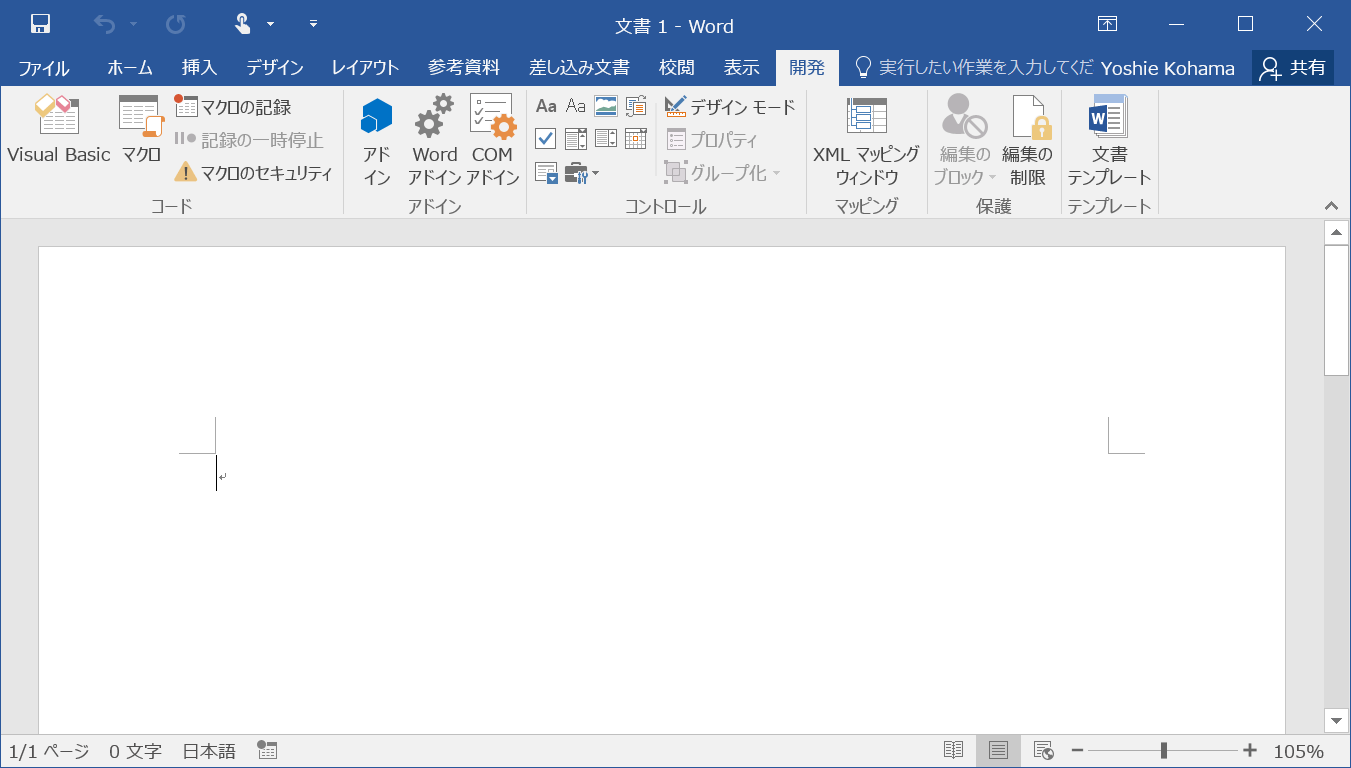
まず、チェックマークを作るために必要な、「開発タブ」が表示されるように設定します。
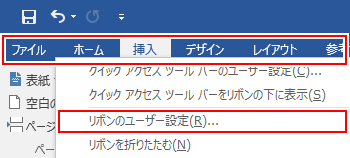
「挿入タブ」を右クリックし、「リボンのユーザー設定」を選びます。
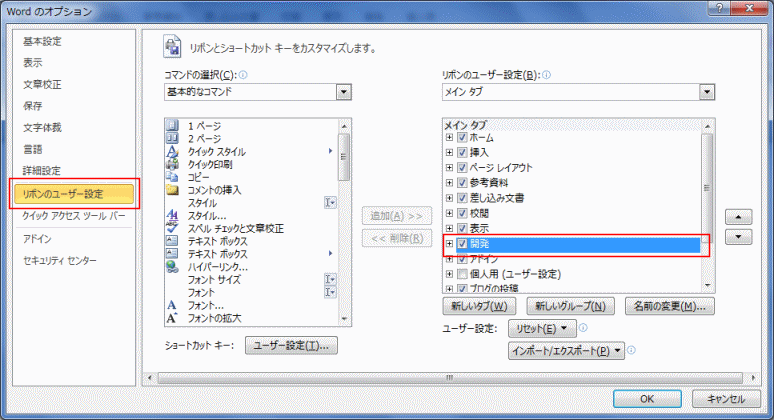
「Wordのオプション」が開かれるので、「リボンのユーザー設定」の「開発」にチェックを入れましょう。これで、開発タブが表示されます。
チェックボックスを作成する
次にチェックボックスを作成しましょう。
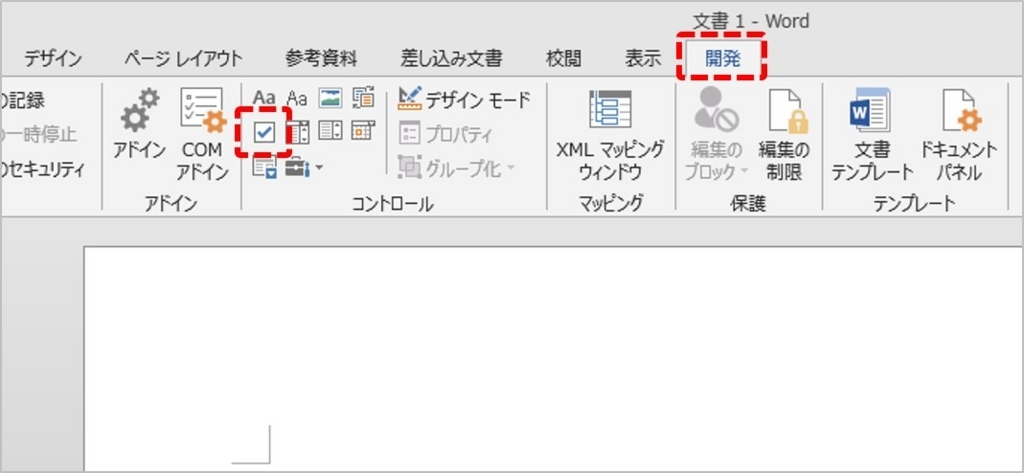
「開発タブ」の「コントロールグループ」にある、四角い「チェックボックス コンテンツ コントロール」というマークをクリックします。
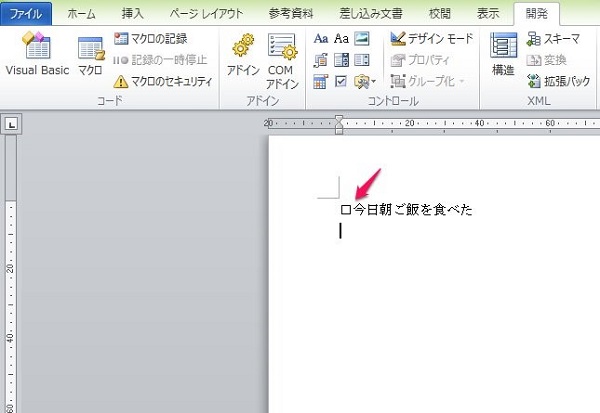
するとチェックボックスが表示されます。
このままでもチェックボックスにマークが入りますが、このままではバツ印になっている状態です。
次にチェックボックス雨のチェックで「レ点」が入るように設定しましょう。
チェックボックスに:heavy_check_mark:を入れる
次に、チェックボックスにチェックのマークを入れる方法です。
チェックボックスにおなじみの「レ点」を入れるために、チェックマークをバツからレ点に変更します。
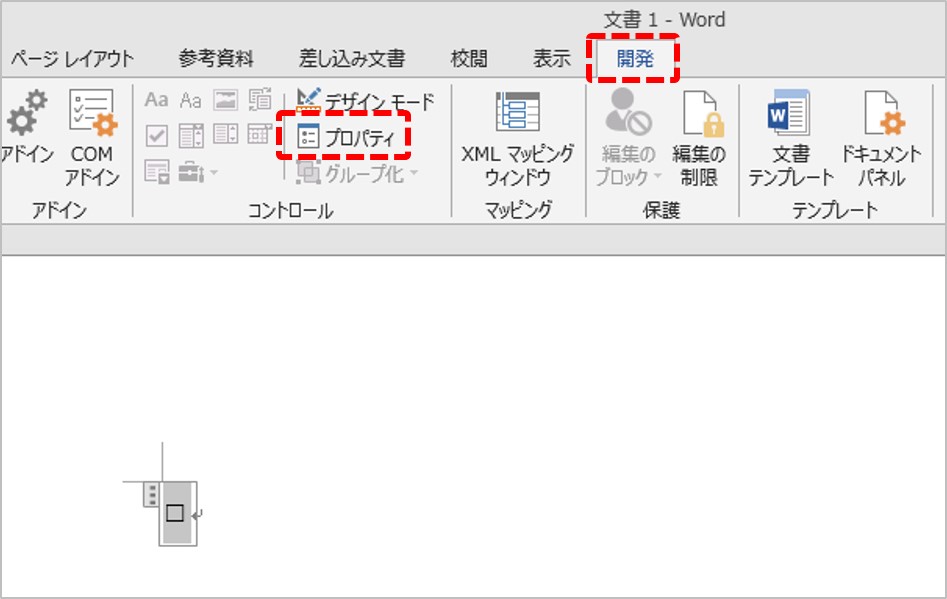
チェックボックスを選択し、開発タブを選びます。
「プロパティ」をクリックします。
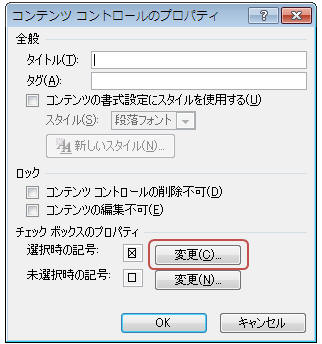
「選択時の記号」の「変更」をクリックします。
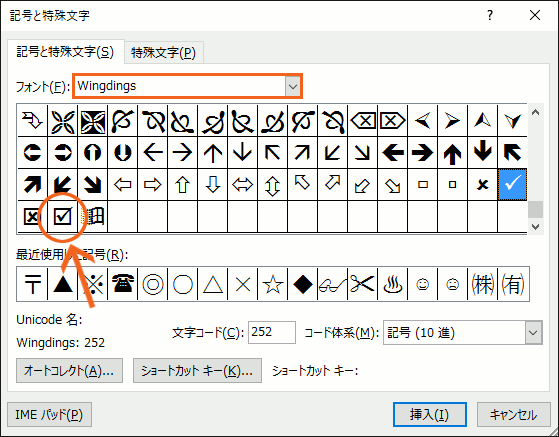
四角にレ点がついているマークを選びます。OKを押していき、ダイアログボックスを消します。
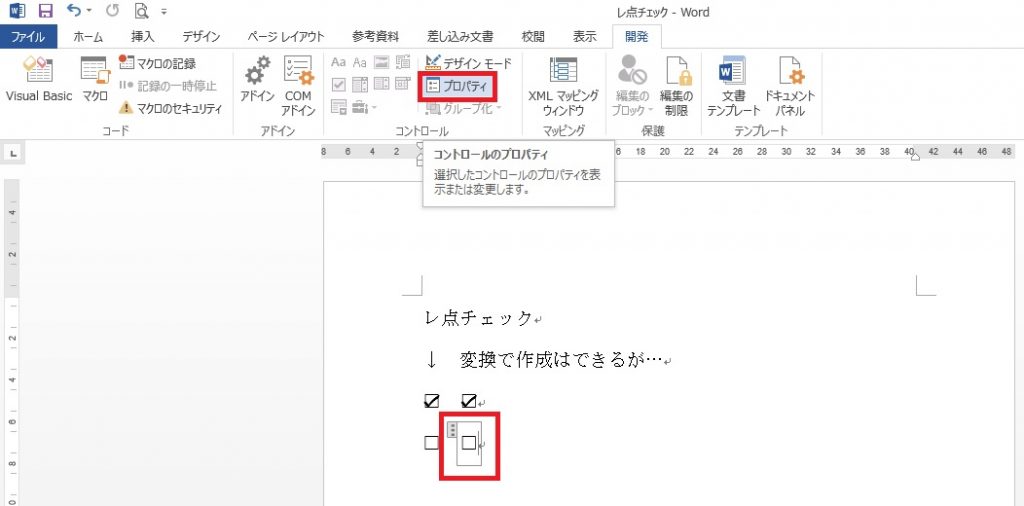
チェックボックスにレ点が表示されています。
これで、チェックできないのが:heavy_check_mark:にできるようになります。
チェックを外す
チェックを外す時には、チェックボックスを選択してから、「開発タブ」のチェックボックスをクリックするだけで簡単に外すことができます。
ショートカットキーで表示させる
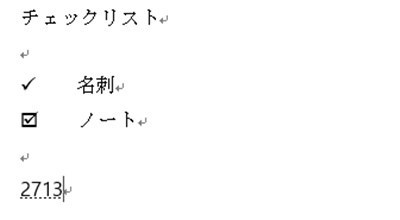
数字の「2713」を入力後、「Alt」と「X」を押します。
それだけでも、チェックボックスが入力できます。
記号と特殊文字で入力する
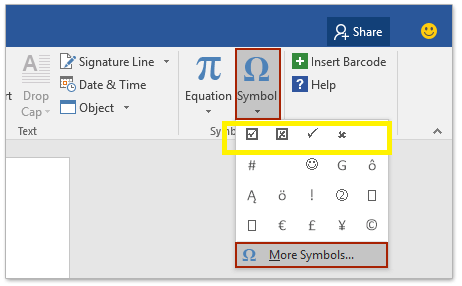
「挿入タブ」にある「記号と特殊文字」を選びます。
チェックボックスがあるので、選んでクリックするだけです。
項目名を入れる
チェックボックスの横に項目名を入れる時には、チェックボックスをクリックして→キーを押します。
カーソルがチェックボックスの横にくるので、項目を入力できます。
Wordでチェックマークだけ入力する方法
文書中で変換を、「チェック」と入力するだけで:heavy_check_mark:マークが表示される設定にします。
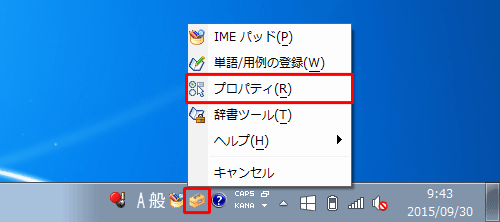
パソコンのウィンドウ下のツールにある、「MS-IME」をクリックし、「プロパティ」を選びます。
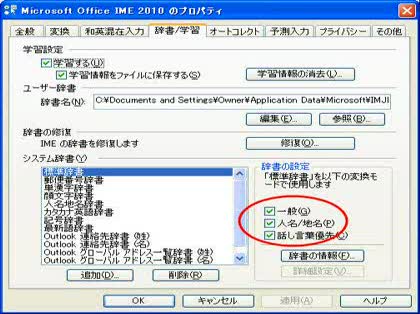
「辞書学習」をクリックし、「辞書の設定」で「一般」にチェックを入れます。
これで、文書中で「チェック」と入力して変換すると、:heavy_check_mark:が表示されます。
チェックマークを削除する
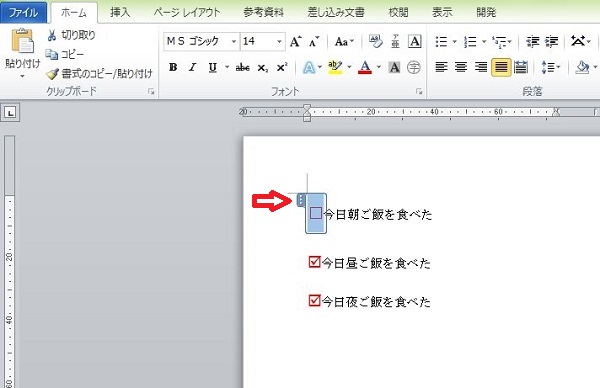
チェックボックスを選択し、矢印にある…をクリックします。そして、「Backspace」を押して消します。
「記号と特殊記号」で作ったチェックボックスは、普通にカーソルを合わせて「Backspace」で削除できます。
チェックボックスで特殊な文書作りも簡単に
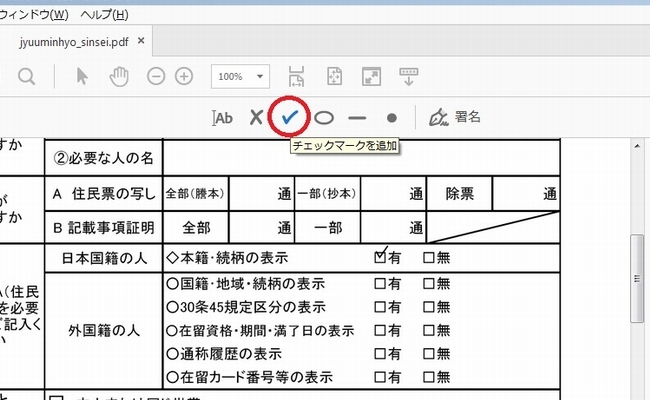
チェックボックスは、簡単なリストから特殊な文書まで、幅広く使用できます。
これからも活用していきたいですね。