
Wordで数式を入力する方法は4つ!
Wordで数式を入力できると、記号や分数といった表示も可能で、マニュアルや論文などの文書作成に大変便利ですよね。
この記事では、簡単にWordで数式を表示させる4つの方法をご紹介します。
直接数式を入力する
自分で数式を直接入力する方法です。簡単に数式を入力できます。
複雑ではない数式を入力するのに適しています。
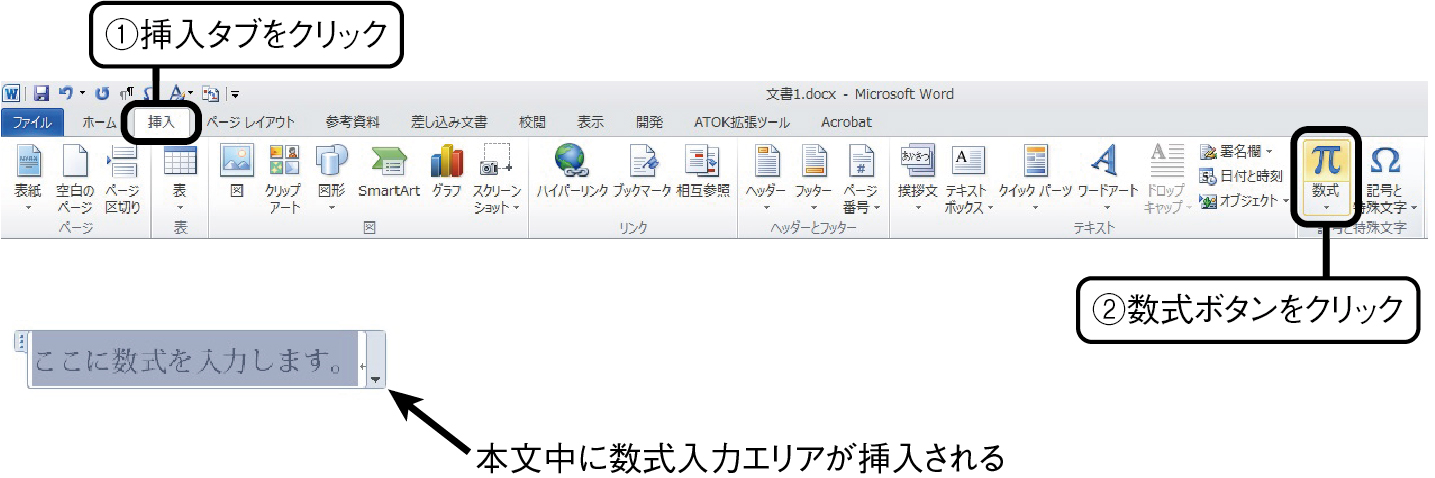
「挿入」タブの「数式」をクリックします。
画面に数式を入力するエリアが表示されます。

ショートカットキーでも数式エリアを挿入できます。
「Alt」+「Shift」+「=」です。
数式の書き方はこちらです。
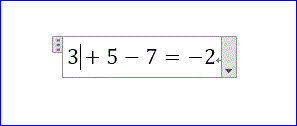
数式を直接入力できます。
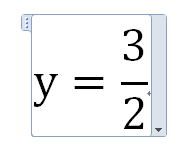
y=3/2と入力してEnterを押すとこのように分数に表示されます。
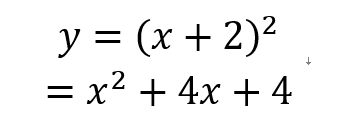
べき乗の書き方は、「X^2」というように入力してEnterを押します。
テンプレートを利用して数式を入力する
よく使う数式や記号を用いた複雑な数式は、Wordでテンプレートが用意されています。
テンプレートを使って、難しい式も簡単に入力しましょう。
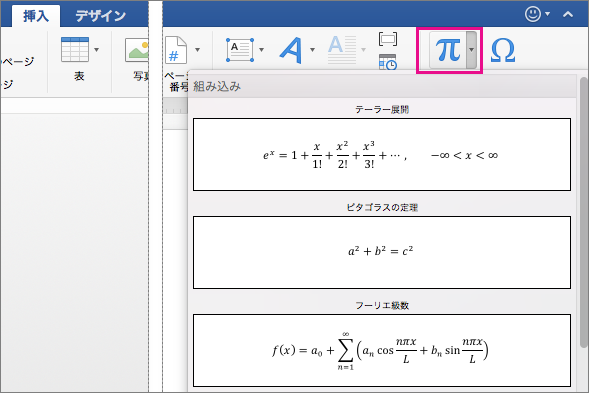
「挿入」タブの「数式」にある▼をクリックすると、数式のテンプレートが出てきます。
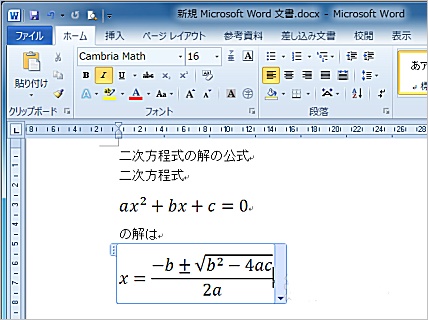
二次方程式の例です。
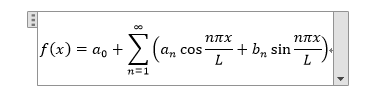
フーリエ級数を選んだ例です。
記号を1つずつ挿入して数式を入力する
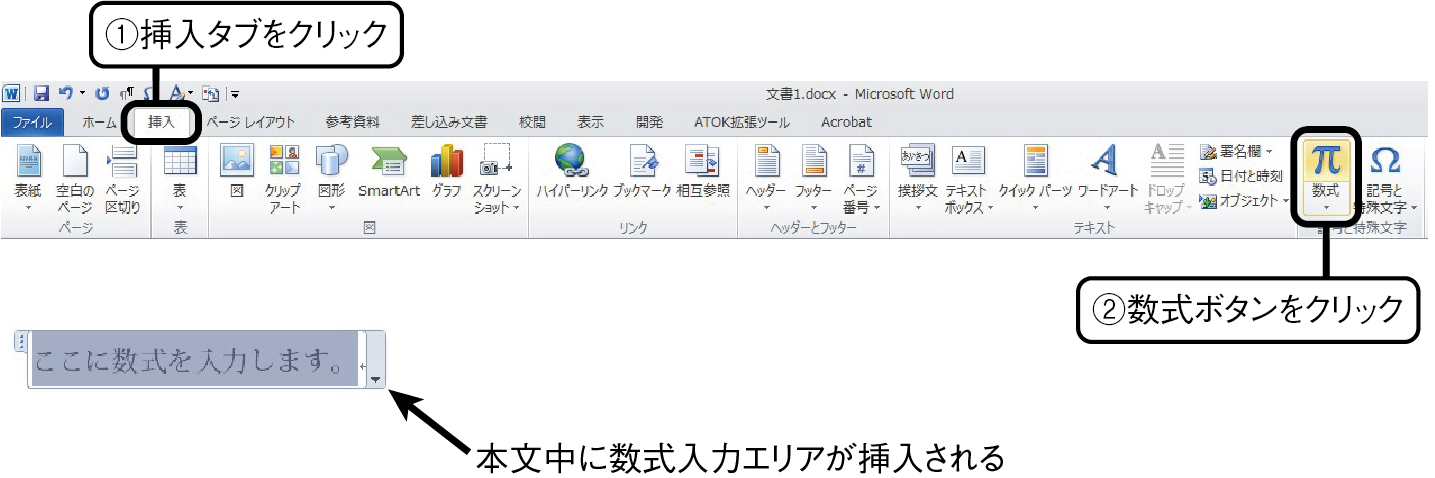
数式エリアを表示させます。
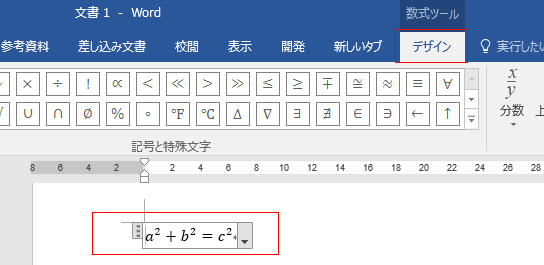
数式に使う記号をクリックします。
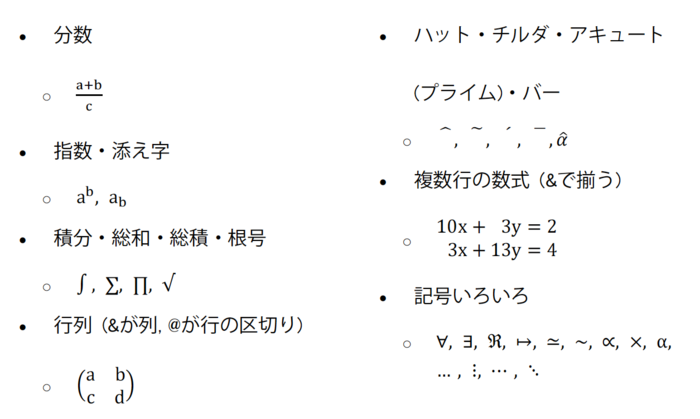
特殊記号を1つずつ選び、アルファベットや数字を入力して式を作ります。
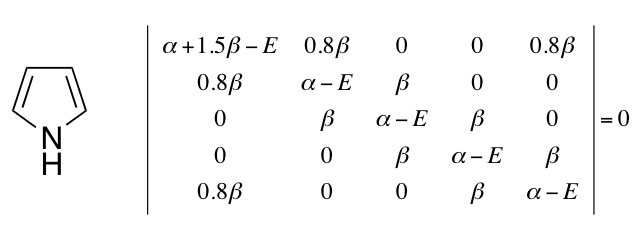
記号は色々揃っています。
組み合わせて数式を作りましょう。
次の図では、組み合わされた数式の記号を選んで挿入し、数式を作れます。
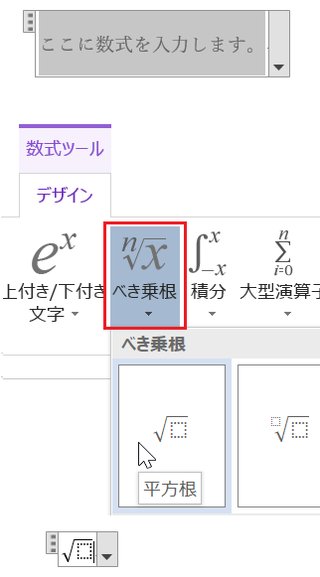
数式エリアを表示させ、「数式ツール」の「デザイン」から、「構造グループ」の記号を選びます。
これで、記号ごとに数式を作ることができます。
インク数式からWordに数式を入力する
数式エリアを表示させておきます。
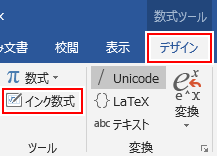
「数式ツール」の「デザイン」タブ、「インク数式」を選びます。
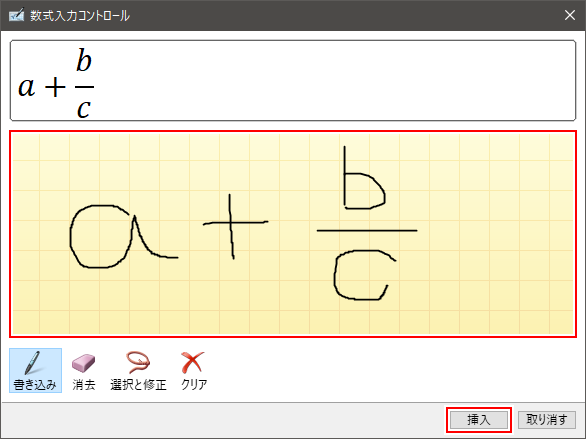
手書きで入力できる画面になります。
数式を挿入すると、Wordで数式を変換してきれいに表示されます。
Wordの数式の表示を変更する
分数に表示されているのを1行にすることができます。
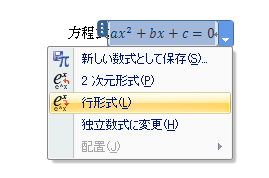
「数式ツール」の「デザイン」を選び、行形式をクリックします。
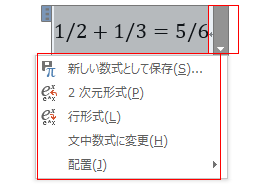
分数も1行に表示されます。
元の2次元形式にするなら、数式の行列を分数のように表示させることができます。
まとめ
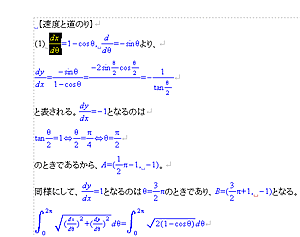
このように、Wordで数式は複雑なものまで簡単に入力できることをご紹介しました。
慣れるとショートカットで楽に数式を入力できます。
行列も2次元に、または2次元から1行にと変更もできました。
簡単に数式を入力できるので、文書中にどんどん活用していきましょう。