Excelでダブルクォーテーションで囲われたデータのCSVファイルを作成したい
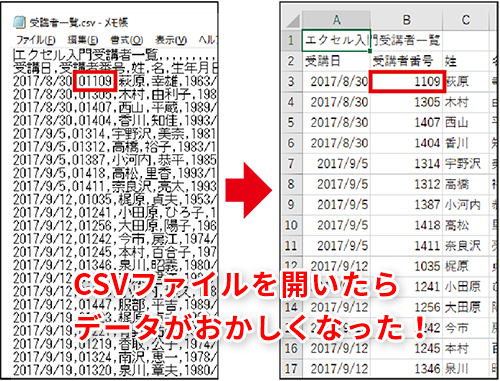
CSVファイルはメールアドレスなどで使用され、どのアプリケーションを使用しても大丈夫なように送られることもありますが、それをExcelファイルで開きたくても文字化けや消えるなどで困る時がありますよね。
この記事では、CSVをExcelで使用するためにダブルクォーテーションで囲むにはどのような方法があるのかご紹介します。
Excelでダブルクォーテーションで囲われたデータのCSVファイルを作成する方法
Windowsで有名な秀丸エディターとサクラエディタ―ですが、Excelでエラーになる場合でもそのデータを使って、Excelで使用できるCSVファイルを作成してみましょう。
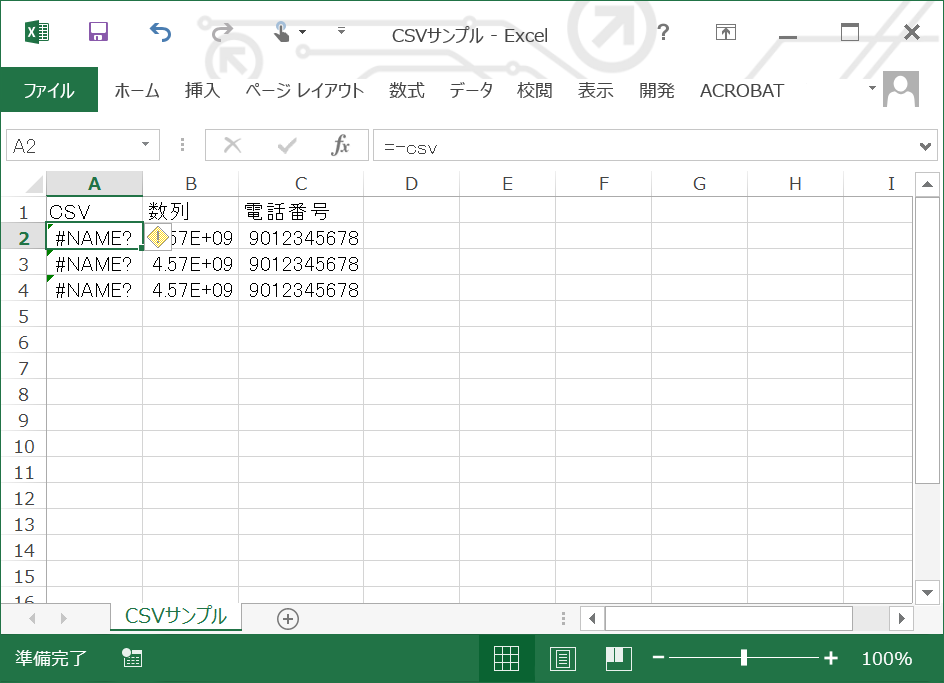
秀丸エディターとサクラエディタ―では、同じテキストファイルでも違いがあります。
そのため、Excelファイルを作成する方法も異なります。
2つのエディターでそれぞれの方法をご紹介しています。
秀丸エディター
テキストなどで多く利用されている秀丸エディターです。
秀丸のデータを、Excel用にダブルクォーテーションで囲む方法をご説明します。
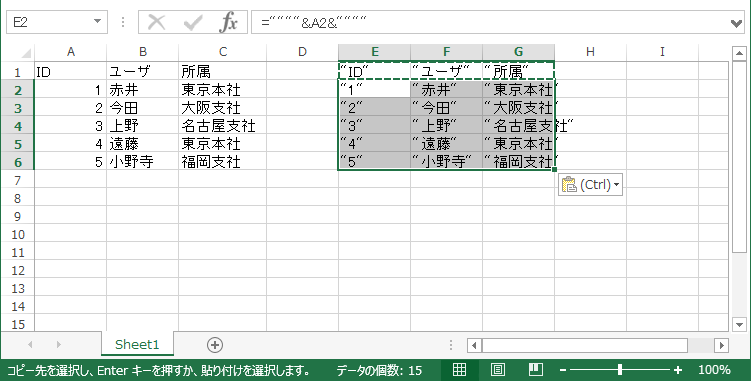
データをダブルクォーテーションで囲むには、セルを選択して式を入力します。
「="""&セル&”””」と入力しましょう。
式のセルをデータの範囲分コピーするだけで、ダブルクォーテーションで囲まれたExcel用のCSVデータを作成できます。
サクラエディタ―
議事録やデータでよく使われるサクラエディタ―も、同様にExcelでのCSVファイルへ変更できます。
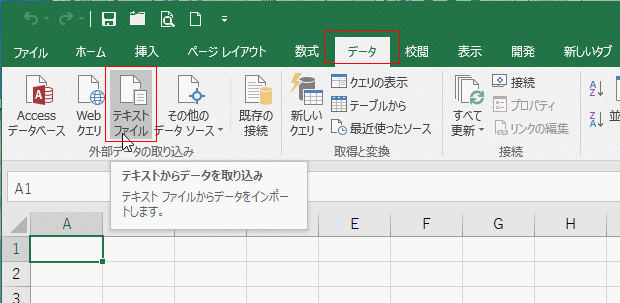
データタブの「テキストファイル」を選びます。
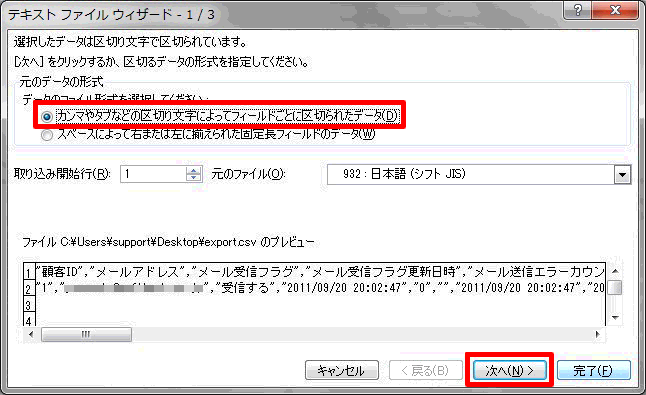
テキストファイルウィザードが開かれたら、
「カンマやタブなどの区切り文字によってフィールドごとに区切られたデータ」を選びます。
そして、「次へ」をクリックします。
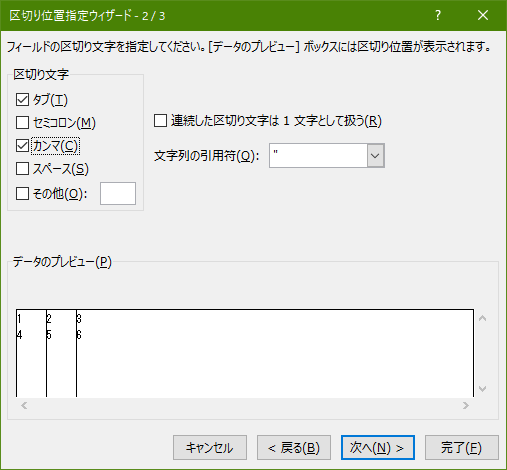
区切り位置指定ウィザードで、区切り文字を「タブ」から「カンマ」に変更します。
「次へ」を押します。
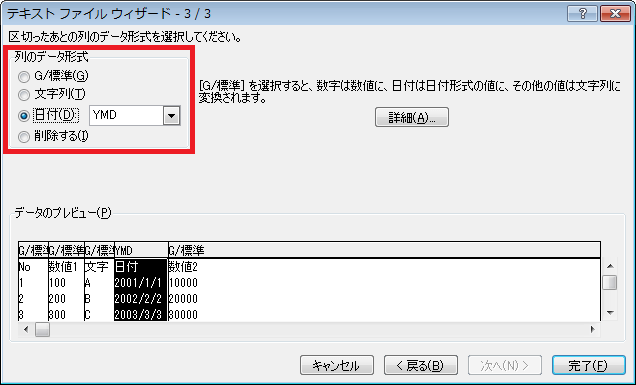
「列のデータ形式」を表示させたい形式に選択します。
「完了」を押しましょう。
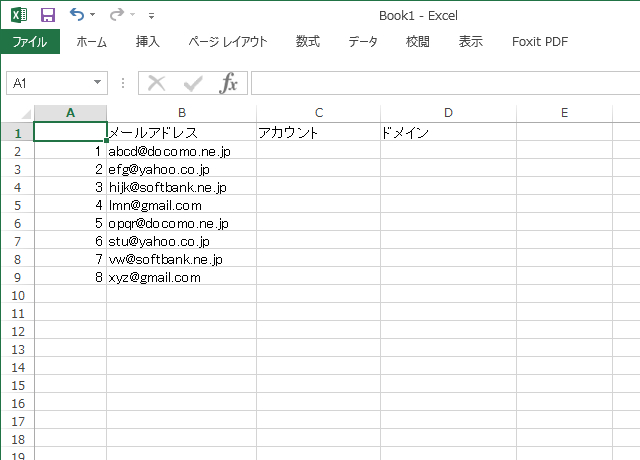
これで、秀丸もサクラエディタ―のデータでも、エラーや文字化けを防いでExcelのCSVファイルとして開くことができました。
このように、テキストデータをExcelのCSVに変換するには、ダブルクォーテーションで囲むこととカンマ区切りの設定が必要になります。
Excelのダブルコーテーションでテキストファイルを使用できる
これまでご紹介した方法で、簡単にダブルコーテーションで囲まれたExcelファイルとして使用できます。
ぜひ、Excelで開く時にはお試しください。