ブラウザの文字サイズを変更したい

パソコンを使っている時、文字を大きくしたい!または文字を小さくしたい!と思うことがあります。ブラウザによって文字を大きく、文字を小さくする方法が少し違うので分からない人も。
そこで今回は文字を大きく、または文字を小さくしたい!と思っている方のためにパソコンのブラウザとSafariの文字サイズを変更する方法について解説します。
ブラウザの文字サイズを変更する方法
それではそれぞれのブラウザに分けて解説します。
Google Chromeの文字の大きさを変更する
まずはGoogle Chromeの文字の大きさを変更する方法について解説します。
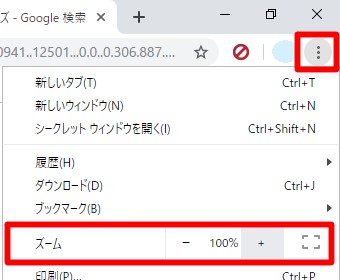
パソコンでGoogle Chromeのブラウザを開いたら右上の点が縦に並んでいる部分をクリックします。
するとメニューが表示されるのでズームの数字を大きくすれば文字の大きさが大きく、数字を小さくすれば文字を小さくできます。
IEの文字の大きさを変更する
次はIEのブラウザの文字の大きさを変更する方法について解説します。
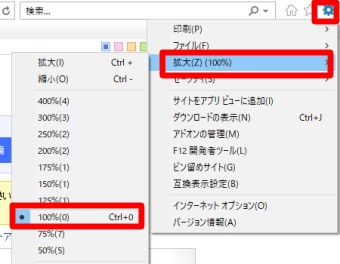
右上の歯車をクリックします。するとメニューが表示されるので「拡大」をクリックし、拡大から自分にあった文字サイズの拡大を選んでください。
Firefoxの文字の大きさを変更する
次はFirefoxので文字の大きさを変更する方法について解説します。
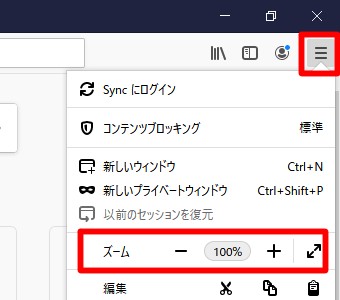
パソコンでFirefoxのブラウザを開き右上の横3本線をタップし「ズーム」で文字を大きく、または文字を小さくします。
Safariの文字の大きさを変更する
次はSafariの文字の大きさを変更する方法について解説します。
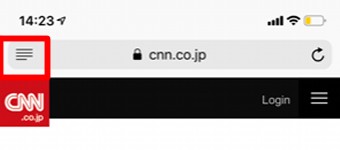
Safariの場合左上の線が並んでいる部分をタップします。
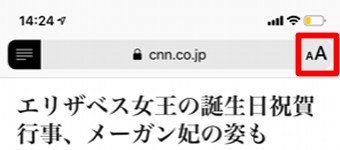
すると「A」というマークが表示されるのでそこをタップします。
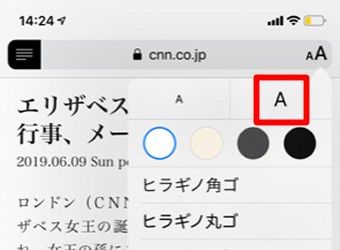
するとメニューが表示されるので、大きい「A」をタップすれば文字が大きく、小さい「A」をタップすれば文字が小さくなります。
ショートカットキーで文字の大きさを変更する
文字を大きく、または文字を小さくする際に、すべてのパソコンブラウザ共通のショートカットキーがあります。文字を大きくするショートカットキーはCtrlを押したまま+、文字を小さくするショートカットキーはCtrlを押したまま-です。