
OneDriveのパスワード変更

Microsoftの提供するオンラインストレージサービス「OneDrive」の個人用アカウントを利用していて、セキュリティの観点上や覚えやすいものにしたいという理由でパスワード変更を行いたい場合、どうやってパスワード変更を行えばいいのかご存知でしょうか?
最初に注意しなければならないのが、「OneDriveの個人用アカウントのパスワードはMicrosoftアカウントのパスワードと同じ」であることです。
このため、OneDriveのパスワード変更を行うにはMicrosoftアカウントのパスワード変更を行う必要があります。
OneDriveのパスワードのみを変更することができないので注意しましょう。
OneDriveのパスワード変更をする方法(Microsoftアカウントパスワード変更)
それでは、OneDriveのパスワード変更をするためにMicrosoftアカウントのパスワードを変更する方法を説明します。
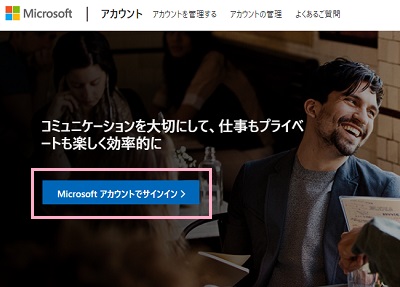
下記リンク先はMicrosoftアカウントのサインインページとなっています。アクセスしたら、「Microsoftアカウントでサインイン」ボタンをクリックしましょう。
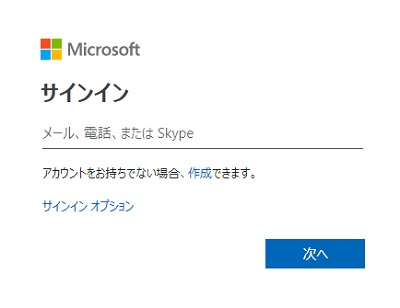
サインイン画面が表示されるので、メールアドレス・電話番号・Skypeアカウントを入力して「次へ」をクリックしましょう。
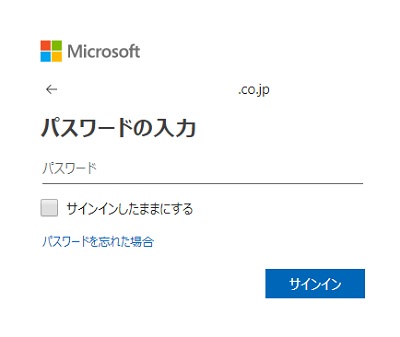
アカウントのパスワード入力を求められるので、入力して「サインイン」をクリックしましょう。
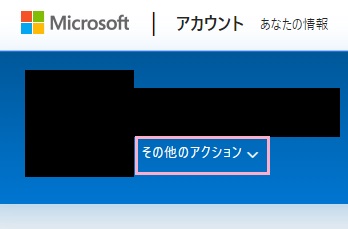
アカウント情報が表示されます。アカウント名の下に表示されている「その他のアクション」をクリックしましょう。
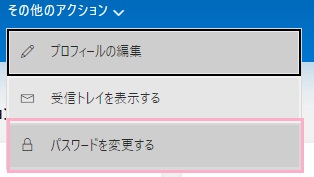
メニューが表示されるので「パスワードを変更する」をクリックしましょう。
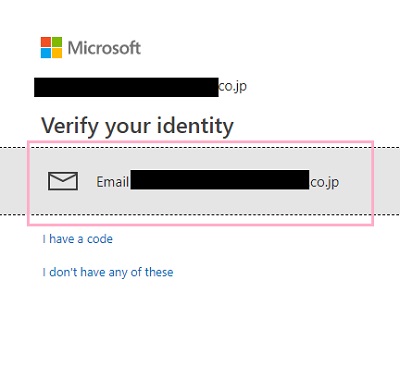
アカウントの保護メニューが表示されます。パスワードを変更するためには認証を行う必要があるので、メールアドレス・電話・SMSで認証コードを受け取りましょう。今回はメールアドレスで認証コードを受け取るので、メールアドレスをクリックしましょう。
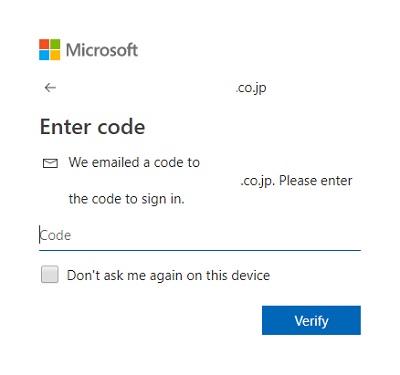
認証コードが記載されたメールが届くので、コード入力画面でコードを入力して「認証(Verify)」をクリックしましょう。
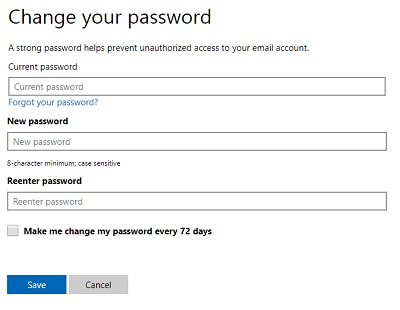
パスワードの変更画面が表示されます。入力フォームは上から順に「現在のパスワード」「新しいパスワード」「パスワードの再入力」となっています。8文字以上でパスワードを入力しましょう。また、チェックボックスは「パスワードを72日おきに変更する」という設定なので、これをオンにすると72日ごとにパスワードの変更が可能になります。
また安易なパスワードの場合は、セキュリティ的なリスクが存在します。ぜひセキュリティ的に安全なパスワードを設定します。
安全なパスワードの作り方については別途下記の記事にまとめていますので、ぜひ参考にしてみて下さい。
