
AndroidのChromeでメニューバーを下に表示したい
AndroidでGoogle Chromeを開くとメニューバーが上部に表示されます。
しかし、カスタマイズすることでこのメニューバーやナビゲーションバーを下の方に常に表示させることができます。
iPhoneのChromeでは下に表示されるので、iPhoneからAndroidに移った人などは上にメニューバーがあると使いにくいと感じるでしょう。
実際、ここ数年のスマホは大型化しているので操作するバーは下部にある方が操作しやすいとも言えます。
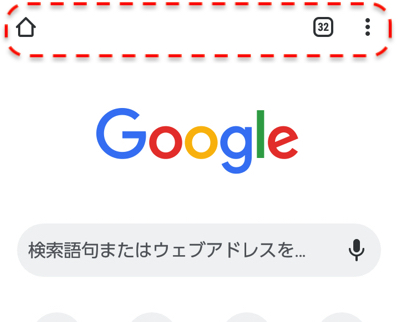
このようにAndroidのChromeのメニューバーは上部に表示されています。
アドレスバーやタブアイコンも上に表示されます。
AndroidのChromeでメニューバーを下に表示する方法
AndroidのChromeのメニューバーを下側に表示されるようカスタマイズするには設定画面で変更操作が必要になります。
設定画面を開くには、Chromeを開いてアドレスバーに「chrome://flags」と打ち込みます。
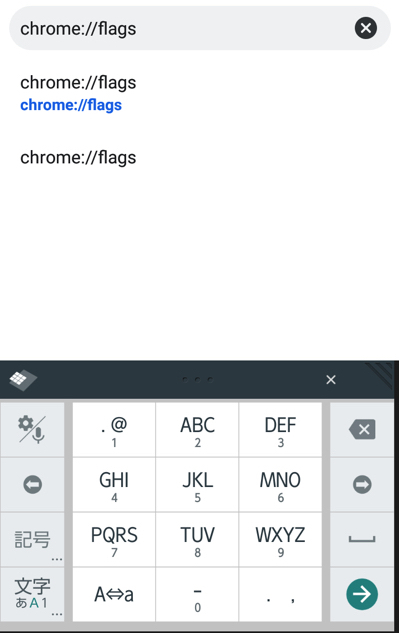
「chrome://flags」と打ち込んだらタップして設定画面を開きます。
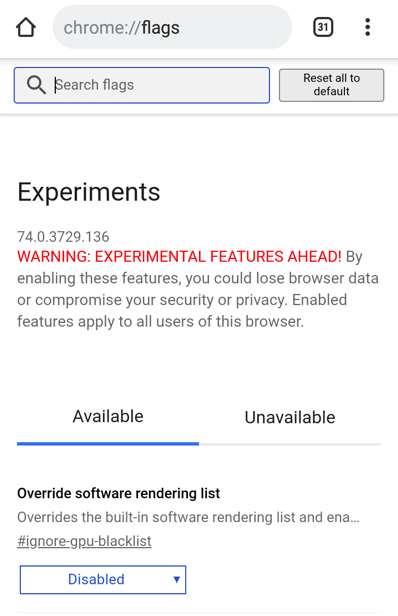
英語で表示された設定画面が開きます。
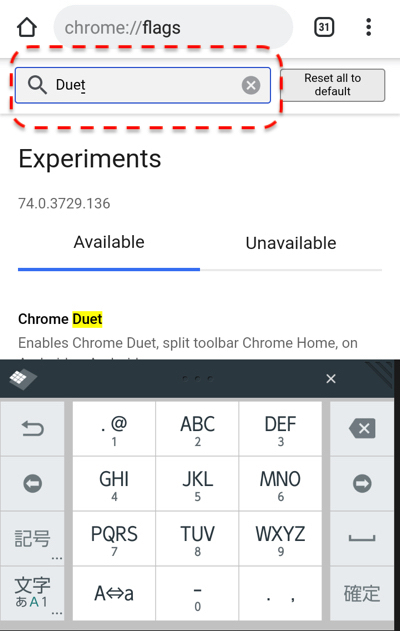
設定変更する項目を探します。
「Duet」というワードで検索します。
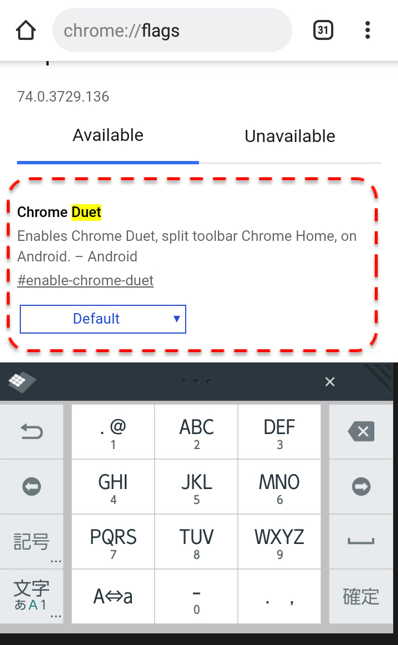
検索結果にある「Chrome Duet」を見つけます。
ここの「Default」をタップします。
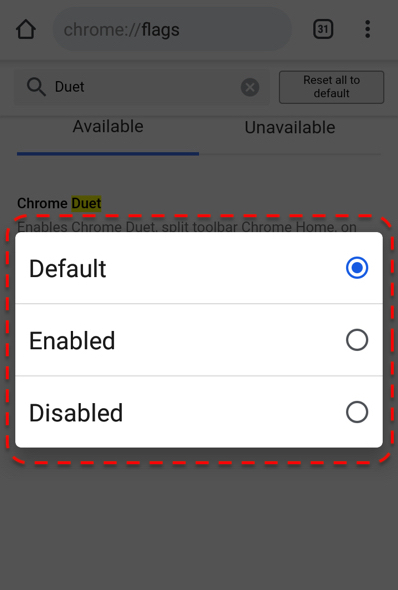
選択項目が表示されます。
「Default(デフォルト)」から「Enabled(有効)」をタップします。
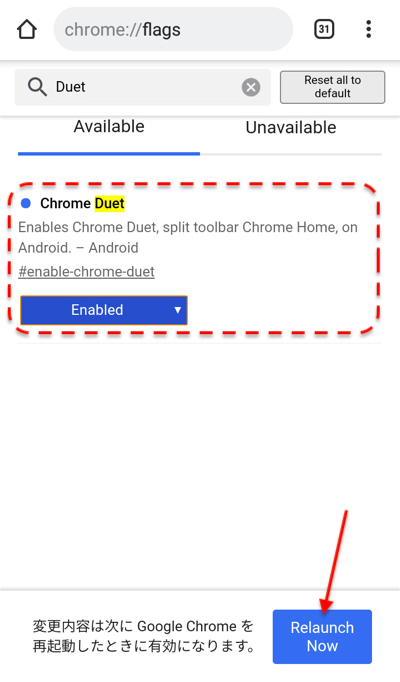
Chrome Duetの設定を「Enabled(有効)」に変更できました。
変更を反映するには、画面下に表示される「Relaunch Now」をタップします。
Chromeが再起動します。

実はまだ設定の変更は反映されていません。
もう一回Chromeを再起動する必要があります。
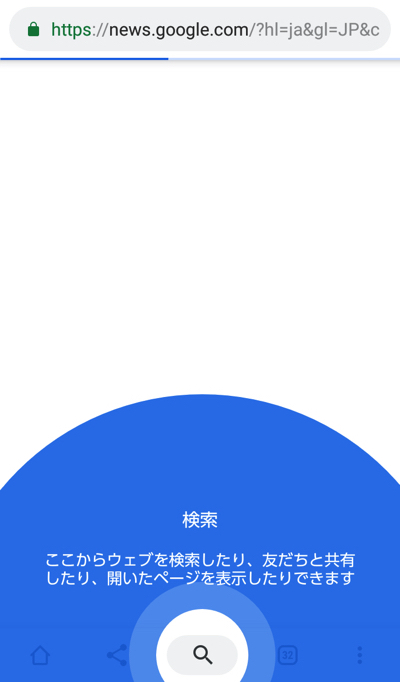
2回目の再起動後にChromeが開くと、メニューバーが下に表示されます。
初回は使い方の説明が表記されます。

このようにメニューバー(ナビゲーションバー)を下に表示できるようになりました。
タブを開くボタンも下に表示されています。
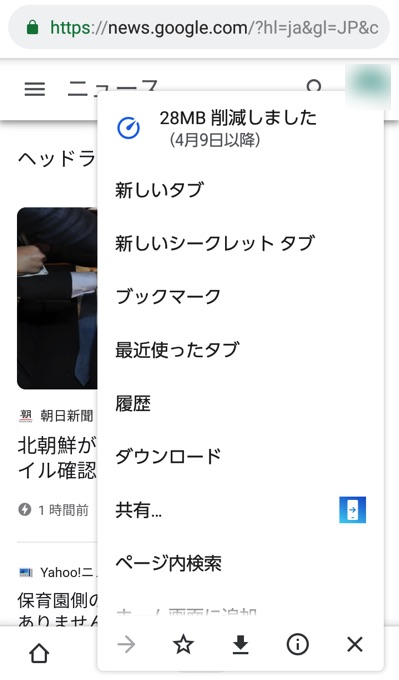
メニューバーにある「︙」をタップすると、メニューが下から表示されます。
Chromeの操作の基準が下側に移動するので、今までメニューバーが上にあって使いにくいと感じていた方もこれで操作性は良くなるでしょう。
変更後はメニューバーは下に常に表示されます。
元に戻したい場合は「Chrome Duet」を「Default」に戻してChromeを2回再起動してください。