
【パソコン】Googleフォトの写真や動画をダウンロードする方法
Googleの提供するサービス「Googleフォト」では、写真や動画をアップロードして保存することができます。
今回の記事では、Googleフォトからそれらのファイルをダウンロードする方法をご紹介します。
こちらでは、パソコンのPCブラウザからGoogleフォトにアクセスして、写真や動画をダウンロードする方法を説明します。
写真や動画を選択してダウンロードする方法
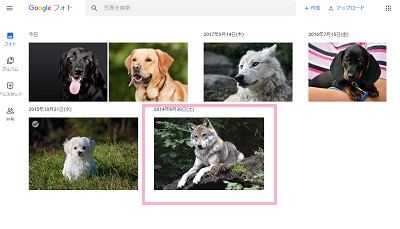
PCブラウザからGoogleフォトにアクセスしたら、ダウンロードしたい写真・動画をクリックしましょう。

ファイルのプレビューが表示されるので、右上に表示されているメニューボタンをクリックしましょう。
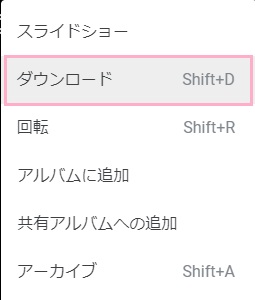
メニューが表示されるので、「ダウンロード」をクリックすることでパソコンに保存することができますよ。
アルバムごと一括でダウンロードする方法
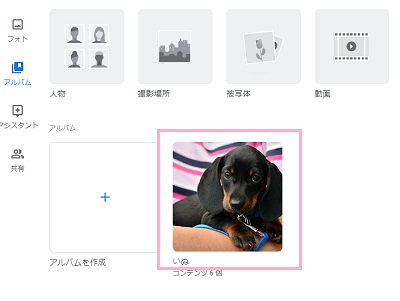
アルバムごと一括でダウンロードしたい場合は、ダウンロードしたいアルバムをクリックして開きましょう。

アルバム内の写真・動画一覧が表示されるので、画面右上に表示されているメニューボタンをクリックしましょう。
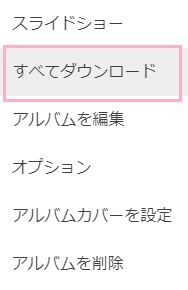
メニューの「すべてダウンロード」をクリックすることで、ファイルを一括でダウンロードすることができます。
【スマホ】Googleフォトの写真や動画をダウンロードする方法
スマホでGoogleフォトの写真・動画をダウンロードするには、あらかじめGoogleアプリをPlayストアからダウンロードしておきましょう。それではGoogleフォトアプリから、写真や動画をダウンロードする方法を説明します。
写真や動画を選択してダウンロードする方法
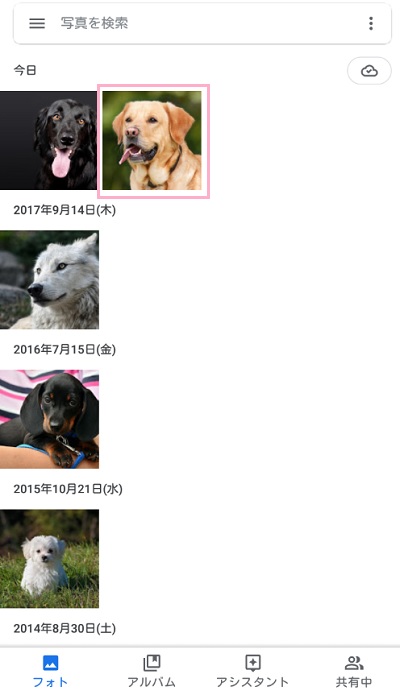
Googleフォトアプリを起動したら、ダウンロードしたい写真・動画をタップして選択しましょう。

プレビュー画面が表示されるので、右上に表示されているメニューボタンをタップしましょう。
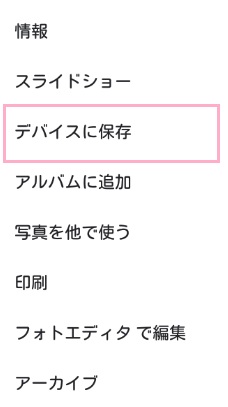
メニューが表示されるので、「デバイスに保存」をタップすることで写真・動画をスマホ本体にダウンロードすることができます。
「アーカイブ」ではダウンロードすることができない点に注意しましょう。
アルバムごと一括でダウンロードする方法
スマホでGoogleフォトのアルバムを一括ダウンロードするには、複雑な手順が必要となります。GoogleフォトアプリだけでなくGoogleドライブアプリも必要になるので、Playストアからダウンロードしておきましょう。
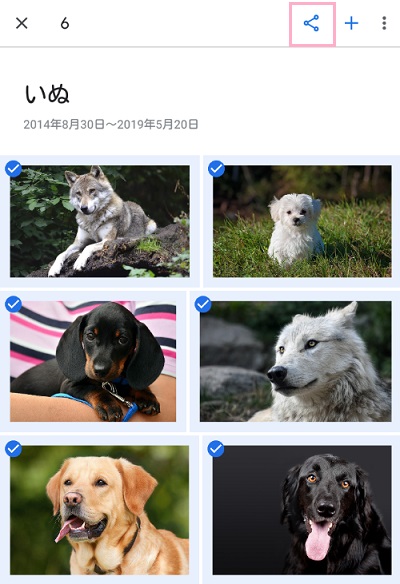
ダウンロードしたいアルバムを開いたら、アルバム一覧で右上に表示されているメニューボタンをタップして「選択」を選びましょう。
次に、アルバム内の写真・動画をタップして全て選択します。選択が完了したら、共有ボタンをタップしましょう。
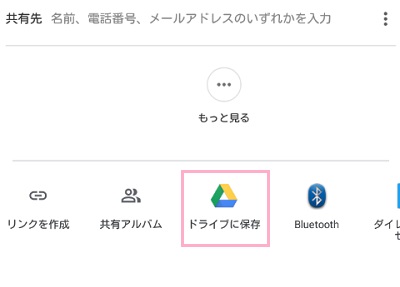
共有メニューが表示されるので、「ドライブに保存」をタップします。
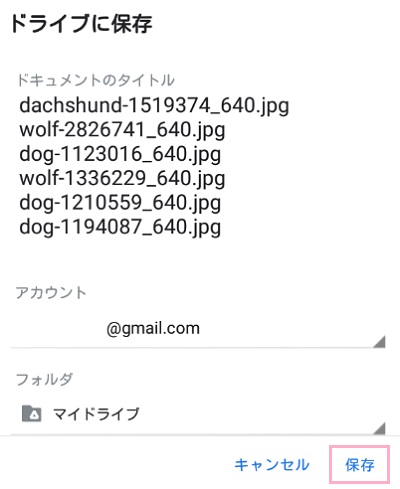
ドライブに保存するファイルの一覧が表示されるので、保存先アカウント・フォルダを選択したら「保存」をタップしましょう。
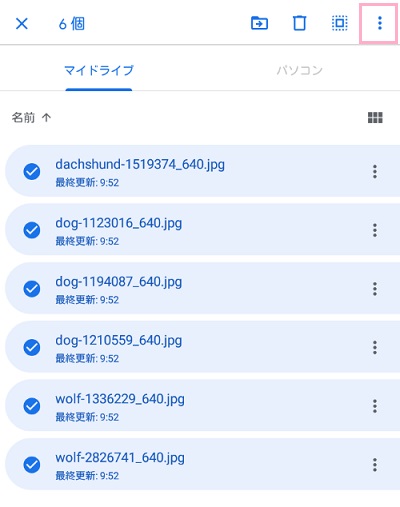
Googleドライブアプリを起動して、先ほどドライブに保存したアルバムの画像・動画をタップ(長押し)して選択したら、右上に表示されているメニューボタンをタップしましょう。
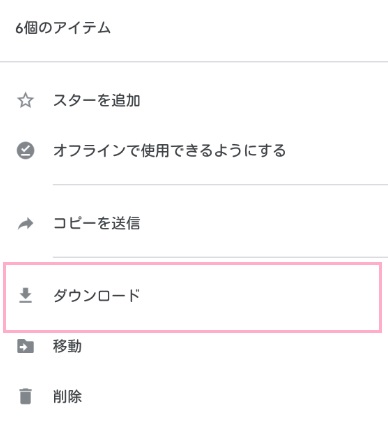
メニューが表示されるので、「ダウンロード」をタップすればアルバムの写真・動画を一括ダウンロードすることができます。