
Googleフォトで同期しないようにする方法

Googleフォトを使っていると、撮影した写真がGoogleフォト上に勝手にアップロードされますよね。写真が勝手にアップロードされると意図しないデータ通信量を使ってしまったり、Googleフォトを共有している場合に共有したくない写真まで他人に見られるというリスクがあります。
そこで、Googleフォトとデバイスの同期を解除して対策しましょう。Googleフォトの同期を解除して写真を同期しない・共有しない方法を説明します。
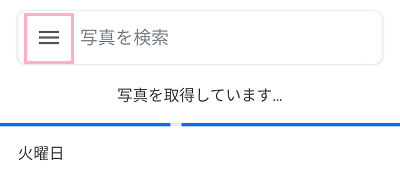
Googleフォトアプリを起動したら、画面左上のメニューボタンをタップします。
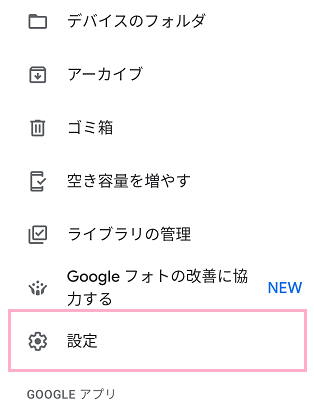
メニューが表示されるので、「設定」をタップしましょう。
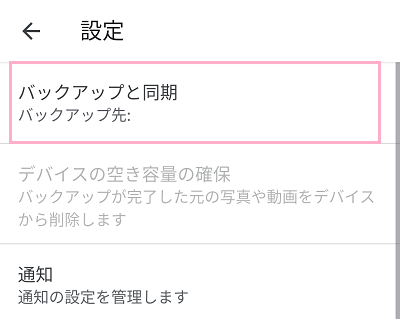
設定項目一覧が表示されるので、「バックアップと同期」をタップしましょう。
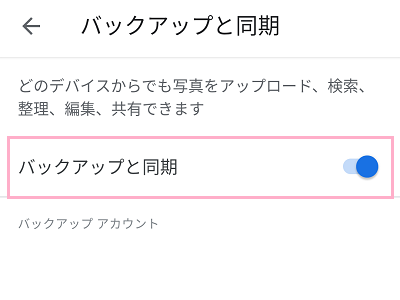
バックアップと同期メニューが開いたら、「バックアップと同期」ボタンをタップしてオフにしましょう。
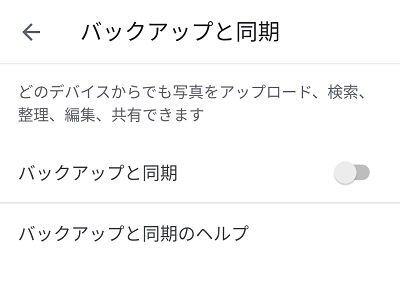
バックアップと同期のボタンがオフになれば、同期させないように解除させることができますよ。
Googleフォトで手動で同期させる方法
Googleフォトの同期を解除したけど特定の写真は同期させたいという場合は、手動で同期を行いましょう。

Googleフォトアプリを起動したら、手動で同期したいアプリをタップして開きましょう。
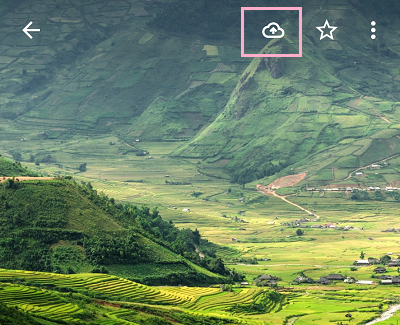
写真が表示されます。サーバーと同期が行われていない写真は、画面上部に同期ボタンが表示されます。同期ボタンをタップすることで、写真がGoogleフォトのサーバーにアップロードされます。
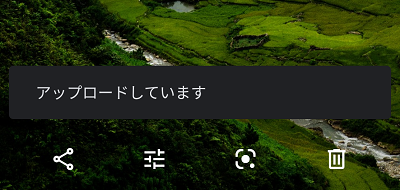
同期中は画面下部に「アップロードしています」とメッセージが表示されています。
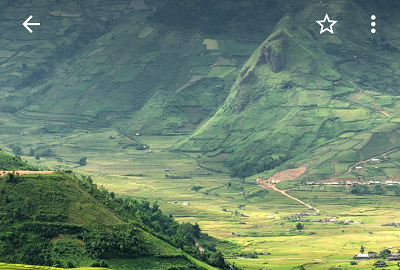
写真のアップロードが終了すれば、手動での同期は完了です。同期が完了すると、画面上部の同期ボタンは消えます。