
ChromeのブックマークをSafariに同期する方法

まずはPC上でのChromeのブックマークを、Safariに同期する方法から見ていきましょう。
とっても簡単にできますよ。
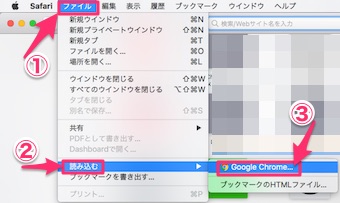
PCから「Safariアプリ」を開きます。
上部のバーの「ファイル」をクリックし「読み込む」にカーソルを合わせ「Google Chrome」をクリックします。
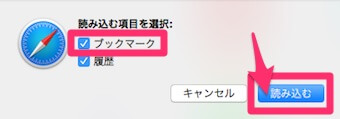
すると画像のようなポップアップが出てきます。
「読み込む項目を選択」の項目のブックマークにチェックが入っていることを確認し「読み込む」をクリックします。
これで共有完了です。
SafariのブックマークをChromeに同期する方法

次にPCのSafariのブックマークを、Chromeに同期する方法を見ていきましょう。
こちらも手順は上記とほとんど同じで、とっても簡単です。
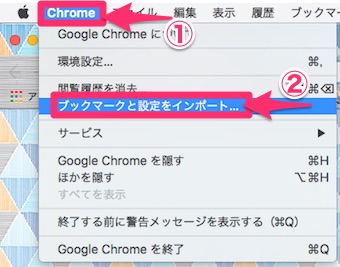
PCから「Chromeアプリ」を開きます。
上部バーの「Chrome」ボタンをクリックし「ブックマークと設定をインポート」をクリックします。
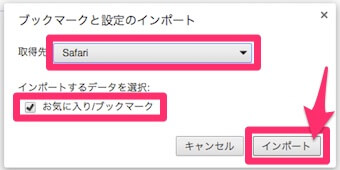
すると画像のようなポップアップが出てきます。
- 取得先が「Safari」
- インポートするデータを選択が「お気に入り / ブックマーク」
であることを確認して「インポート」をクリックします。これで完了です。お気に入りも一緒に同期されますので、ご留意くださいね。
iPhoneのブックマークをMacのSafari・Chromeと同期する方法
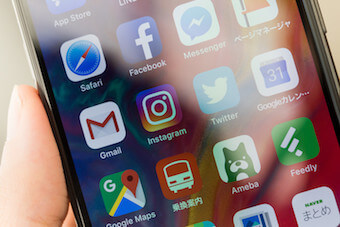
続いて、iPhoneで作成したブックマークを、Mac版にそれぞれ同期する方法をご紹介します。
この場合も、Safari / Chrome共に簡単に共有が行えます。ぜひ試してみてくださいね。
iPhoneとMacのChromeのブックマークを同期する

iPhoneとMacのChromeのブックマークを同期するには、MacでログインしているGoogleアカウントのGmailアドレスとパスワードが必要となります。
設定自体はとっても簡単ですよ。
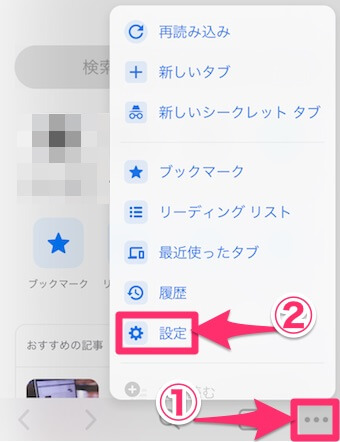
iPhone側で、Chromeアプリを開き下部のバーにある「…」をタップします。
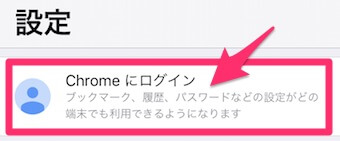
「Chromeにログイン」をタップします。
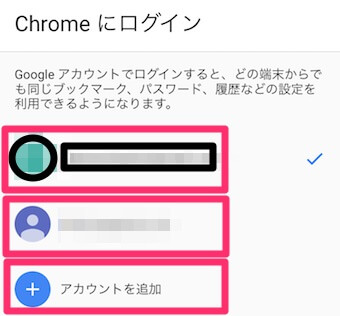
すでにログインしたことがあれば「同期したいアカウント」をタップ。
ログインしたことがなければ「+アカウントを追加」をタップします。
そして同期したいアカウントの「Gmailアドレス」「パスワード」を入力し、同期したら完了です。
iPhoneとMacのSafariのブックマークを同期する

iPhone側と、Mac側と両方の設定が必要となります。
それぞれ分けてご紹介しますね。
iPhone側の設定
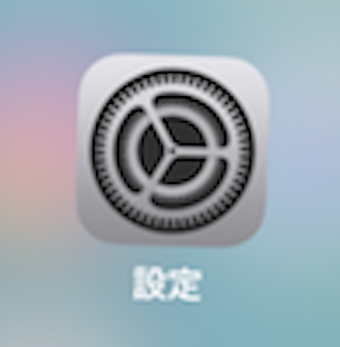
iPhone本体の設定アプリを開きます。
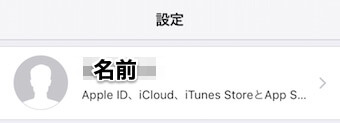
続いて、設定上部にある「自分の名前が表示されているボタン」をタップします。
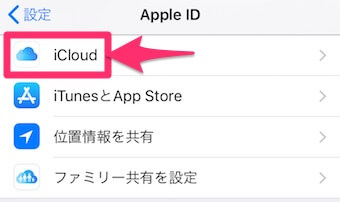
次に「iCloud」をタップします。
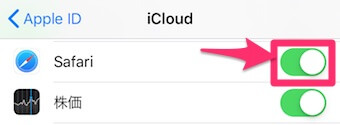
次にSafariをオンにします。(画像はオンの状態です)
これでiPhone側の設定は完了です。
Mac側の設定
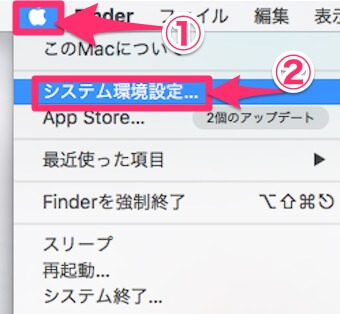
「リンゴマーク」をクリックし「システム環境設定」をクリックします。
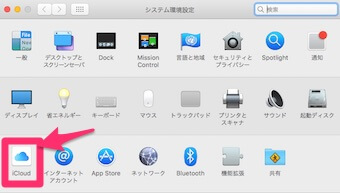
「iCloud」をクリックします。
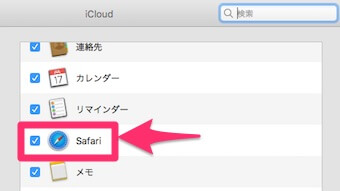
続いて「Safari」にチェックを入れます。(画像は入れている状態です)
これで設定完了です。