
YouTubeのコメントとは?

Youtubeでは動画へのコメント投稿機能があり、動画の下部にユーザーのコメント一覧が表示されます。
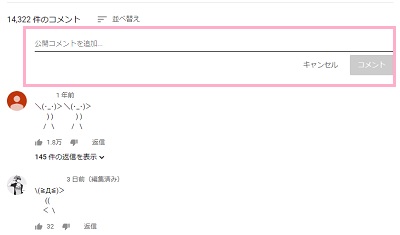
PCブラウザ版Youtubeでは動画のすぐ下にコメント欄が表示されており、ここにコメントを入力して「コメント」ボタンをクリックすることでコメントの投稿が行えます。
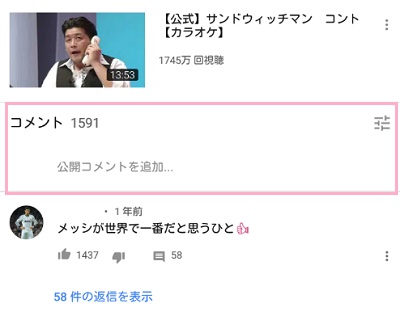
スマホアプリ版では、動画の下に表示されているのは関連動画一覧になっています。コメント欄は関連動画一覧の下に設置されておりかなり位置が離れています。
YouTubeでコメントできないときの原因と対処法
コメント欄の位置も分かったし、Youtubeで動画にコメントしてみようと思ったら「コメントを投稿できませんでした。」「この動画にはコメントできません。と表示されてコメントできなかった…というケースに遭遇したことはありませんか。
今回はYoutubeでコメントできない時の原因と対処法をご紹介します。
投稿者がコメントを許可していない動画の場合
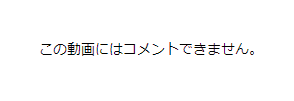
動画の投稿者がコメントを許可していない場合、コメント欄の位置に「この動画にはコメントできません。」と表示されてしまいコメントすることができません。
コメントが投稿できないため、他のユーザーのコメントも見れない状態になっています。この場合は投稿者がコメントを許可しない限り、動画にコメントを行うことはできません。
ログインしていない場合
Youtubeで動画にコメントを行うには、Googleアカウントでログインしている必要があります。もしログインしていない場合はログインを行いましょう。
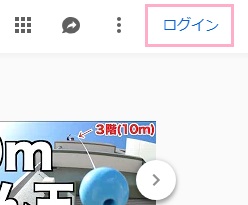
Youtubeのページ右上に「ログイン」ボタンがあるので、クリックしたらGoogleアカウントとパスワードを入力すればログインすることができます。
また、ログインしていない状態でコメント欄をクリックすることでもログイン画面を開くことができますよ。
制限付きモードがオンになっている場合
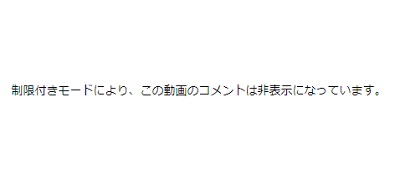
もし制限付きモードがオンになっていると、動画のコメント一覧が非表示になりコメントが見れない上に、自身もコメントを入力することができなくなってしまいます。
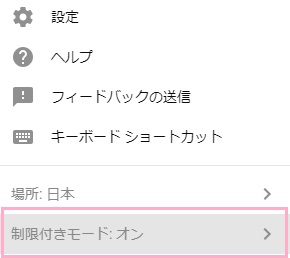
制限付きモードを解除するには、Youtubeの画面右上に表示されているアカウントアイコンをクリックしてメニューを開き、「制限付きモード」項目をクリックしましょう。
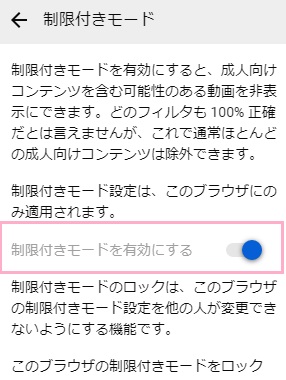
制限付きモードの説明が表示されます。説明文の下にある「制限付きモードを有効にする」ボタンをクリックしてオフにしましょう。
ブラウザの「サードパーティーのCookie」がブロックされている場合

PCブラウザの「サードパーティーのCookie」がブロックされている場合、コメントを投稿しようとしても「コメントを投稿できませんでした。」などのエラーが発生していまうことがあります。
ここではブラウザ・Google ChromeのサードパーティーのCookieのブロック解除方法を説明します。
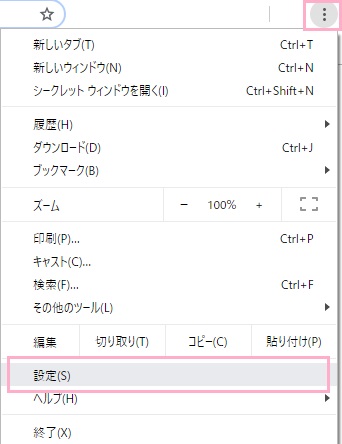
Google Chromeのウィンドウ右上に表示されているメニューボタンをクリックしてメニューを開き、「設定」をクリックしましょう。
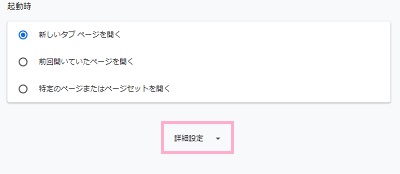
設定画面が表示されるので、一番下までスクロールして「詳細設定」をクリックしましょう。
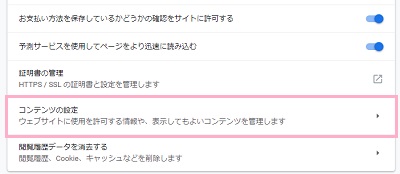
隠れていた項目が表示されるので、「コンテンツの設定」をクリックします。
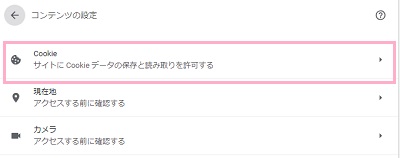
コンテンツの設定一覧が表示されたら、「Cookie」をクリックしましょう。
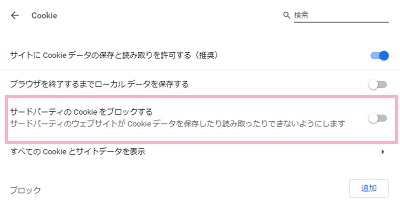
Cookieの項目一覧が表示されたら「サードパーティーのCookieをブロックする」のボタンをオフにしましょう。これでサードパーティーのCookieのブロックが解除されます。
まとめ
【YouTube】YouTubeでコメントできないときの原因と対処法をご紹介!いかがでしたでしょうか。
Youtubeの動画にコメントをしたいのにコメントできない場合、投稿者がコメントを許可していない・ログインしていない・制限付きモードがオンになっている・ブラウザがサードパーティーのCookieをブロックしている可能性が考えられます。記事内でそれぞれのケースの対処法をご紹介していますので、ぜひ参考にしてみてくださいね。