
Youtubeで「オーディオレンダラエラー」が表示されて動画が見れない
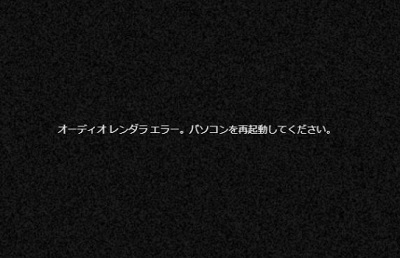
Youtubeで「オーディオレンダラエラー。パソコンを再起動してください。」というエラーメッセージが表示されて動画が見れない状態になってしまったことはありませんか?
このエラーが起きると、動画が視聴できない、またはリロードして動画が再生できるようになっても音声が聞こえない状態になってしまいます。この記事では、Youtubeで「オーディオレンダラエラー」が発生した時の対処法をご紹介していきます。
Youtubeの「オーディオレンダラエラー」の対処法
ブラウザ・パソコンを再起動してみる

オーディオレンダラエラーが起きたら、まずはメッセージに従ってみます。最初はブラウザを再起動してみて、効果がなければパソコンを再起動してみましょう。パソコンを再起動してもエラーが起きてしまう場合は、後述の対処法を試してみましょう。
スピーカー・ヘッドホンを接続し直してみる
パソコンとスピーカー・ヘッドホンなどの再生機器が正常に接続されていない場合にも、オーディオレンダラエラーが発生してしまいます。パソコンとスピーカー・ヘッドホンの接続の確認・抜き差しを行ってみてから再度再生できるかどうか試してみましょう。
特殊な例ですが、複数のスピーカーをパソコンに接続しているといった状態にしているとオーディオレンダラエラーが発生してしまうのでスピーカーを一つにしましょう。
トラブルシューティングツールを利用してみる
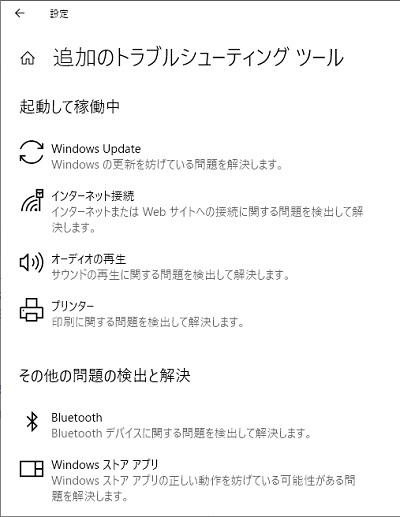
Windowsには、トラブルシューティングツールというその名の通りトラブルが起きた場合に原因を探って改善することのできるツールが導入されています。トラブルシューティングツールを利用することで、オーディオ再生・ビデオ再生に関するトラブルを解決してみましょう。トラブルシューティングツールの使用方法は下記リンク先の記事にてご紹介していますので、併せてご覧ください。

サウンドドライバーを再起動してみる
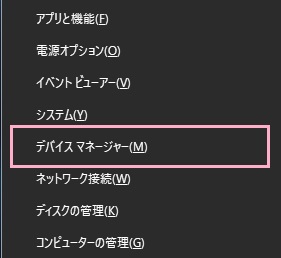
一時的にサウンドドライバーにエラーが発生していることが原因になっている場合は、サウンドドライバーを再起動することで解決することができます。「Windowsキー+Xキー」の同時押しでアドバンスドメニューを開き、「デバイスマネージャー」をクリックしましょう。
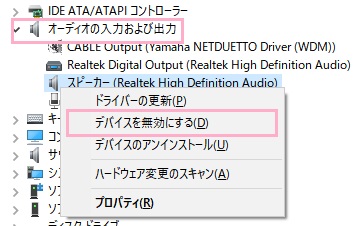
デバイスマネージャーが表示されるので、「オーディオの入力および出力」を展開して使用中のサウンドドライバーを右クリックして「デバイスを無効にする」をクリックしましょう。
これでデバイスが無効化されるので、再度右クリックして「デバイスを有効にする」をクリックすることでサウンドドライバーを再起動させることができますよ。
サウンドドライバーのアップデート・もしくは再インストールを行ってみる
サウンドドライバーが古かったり破損していることが原因でオーディオレンダラエラーが発生する場合は、サウンドドライバーのアップデートを行ってみましょう。まずはデバイスマネージャーを開きます。
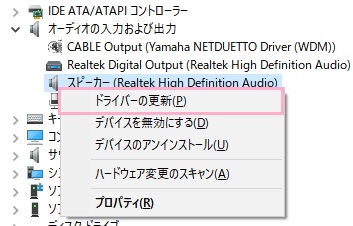
サウンドドライバーを右クリックして、「ドライバーの更新」をクリックしましょう。
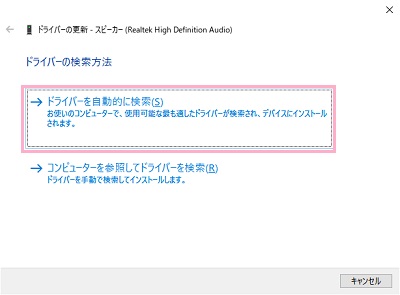
「ドライバーの更新」ウィンドウが表示されるので、「ドライバーを自動的に検索」をクリックしましょう。インターネット上からドライバーのアップデートを検索して、自動的にダウンロード・インストールを行ってくれますよ。
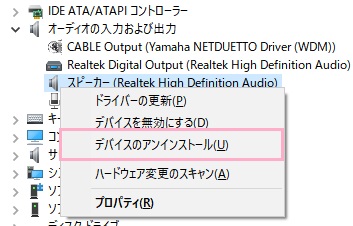
もしサウンドドライバーのアップデートが見つからなかった場合は、ドライバーを再インストールしましょう。サウンドドライバーを右クリックしてメニューの「デバイスのアンインストール」をクリックしましょう。
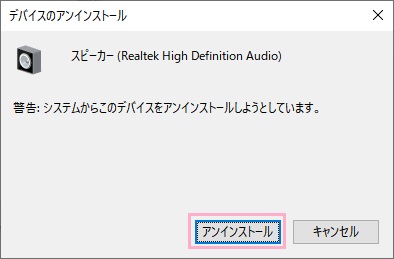
「デバイスのアンインストール」ウィンドウが表示されるので、「アンインストール」をクリックするとサウンドドライバーがアンインストールされます。
アンインストールが完了したら、パソコンを再起動しましょう。パソコンの再起動が完了した後に、自動的にサウンドドライバーの再インストールが行われますよ。