Googleマップをオフラインで見るメリットとは?
Googleマップをオフラインで使いたいと思ったことはありませんか?例えば海外旅行に行ったら通信環境がいい場所ばかりではありません。地図はiPhoneで調べたらいい!と思っていても、頼りにしていたiPhoneも通信環境が悪いと調べることができません。そんな時便利なのがGoogleマップをオフラインで使用する方法です。どのようなメリットがあるか解説します。
通信量の節約になる

iPhoneの通信量を少しでも節約したいならオフラインで使用する方法がおすすめです。オフラインで使えば通信量がかからないので通信量の節約になります。
地図の閲覧だけじゃない!検索、ナビも利用できる
Googleマップをダウンロードしておくと地図の閲覧だけではなく、検索、ナビもできます。事前のダウンロードしておくと心強い味方になってくれます。
Googleマップをオフラインで見る方法とは?
それではGoogleマップをオフラインで見る方法について解説します。まずはGoogleマップをインストールします。
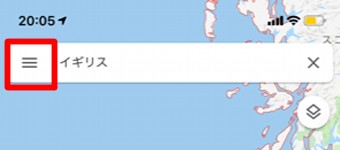
次にGoogleマップのアプリを開きオフラインで見たい地図を表示します。表示されたら左の3本線をタップしメニューを表示します。
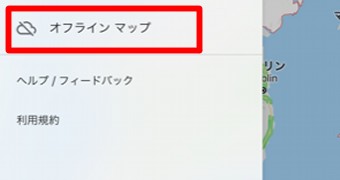
メニューが表示されたら「オフラインマップ」をタップします。
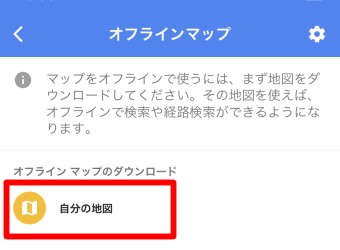
「オフラインマップ」が開いたら「自分の地図」をタップします。
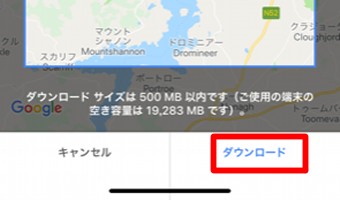
すると青い枠と「キャンセル」「ダウンロード」という文字が表示されるので、青い枠の中にダウンロードしたい部分の地図をいれ、下の「ダウンロード」をタップしてください。
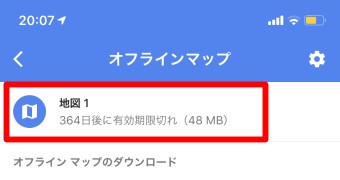
ダウンロードが終わったら「地図1」と名前が付いています。この「地図1」をタップしてください。
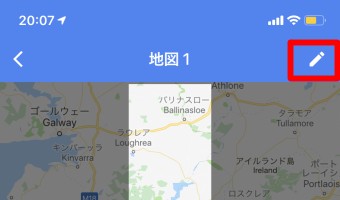
「地図1」が表示されたら右上の鉛筆をタップしてください。すると地図の名前が変更できます。
次に使う時に分かりやすい名前を付けておいてください。
中にはもうこの地図は見ないから保存した地図を削除したい削除の方法は簡単で、登録している地図が多すぎて困っている方もいます。そんな方のためにダウンロードした地図を削除する方法を解説します。
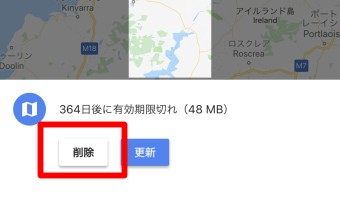
削除したいと思っている保存した地図を開きます。すると下に「削除」というボタンがあるので「削除」をタップしてください。
これで保存された地図が削除されました。ダウンロードした地図は更新されません。何年も使ってない地図があったら小まめに削除し、使いたい時に再ダウンロードするとより便利に地図を使うことができます。
Googleマップをオフラインで見る際の注意点!
保存できないエリアがある!実は日本も・・・
Googleマップをオフラインで使用するにあたり最大の注意点は保存できないエリアがあることです。実は日本も保存できないエリアです。
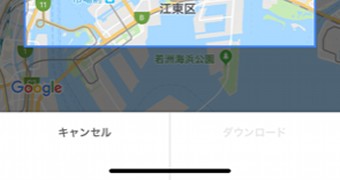
日本の様に保存できないエリアをダウンロードしようとすると画像の様に「ダウンロード」という文字は表示されませんのでご注意ください。
日本では利用できないのでガッカリした方もいらっしゃると思いますが海外の場合、使えるエリアが多くあるので海外旅行や留学の際にはぜひご利用ください。
交通状況の確認はできない
オフラインで使用するので今現在の交通状況などは表示されません。他にも乗換案内、航空写真への表示切り替え、路線図の表示、自転車の表示などもできませんので注意してください。
使う前に更新が必要
Googleマップからダウンロードした地図は自動で更新してくれません。そういえば前に行ったことがあるからiPhoneのGoogleマップに地図が残ってるはず!と更新してない地図を使うと現地に行って焦ってしまう結果になります。

現地で焦らないように出かける前には必ずGoogleマップのダウンロードしている地図が最新のものか確認してください。
容量に注意する
ダウンロードした地図の容量はGoogleマップアプリ自体の容量としてカウントされます。本体ストレージにカウントされるので容量を圧迫する可能性もあります。たくさんダウンロードする場合は容量も確認してください。