
Androidのキーボード入力を韓国語にする方法
Androidスマホのキーボードで文字入力を行う時、ユーザーによっては韓国語(ハングル)を利用する人もいるので「韓国語ってどうやってやって打つんだろう」と打ち方を悩んだことはありませんか?

日本国内のスマホのデフォルトキーボードは日本語入力とアルファベット入力はできますが、設定を変更しても韓国語を入力することはほぼできないため、韓国語を入力できるキーボードアプリを追加する必要があります。
今回は韓国語(ハングル)を入力できるおすすめキーボードアプリや、キーボードの入力言語の切り替えについてご紹介します。
韓国語を入力できるキーボードアプリをインストールする

韓国語を入力できるキーボードアプリでおすすめなのが「Gboard」です。
Googleの提供する多言語入力に対応しているキーボードで、韓国語を含んだ好きな言語を設定から追加して入力することができます。下記リンク先のPlayストアからダウンロードしましょう。
韓国語をキーボードに追加する
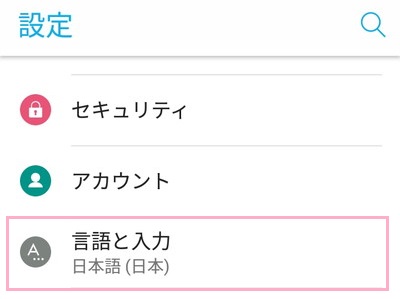
Gboardをダウンロードしたら、次は韓国語を追加して入力できるようにしましょう。設定を開き「言語と入力」をタップします。
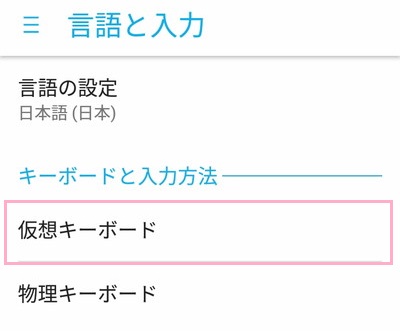
「言語と入力」メニューの「仮想キーボード」をタップします。
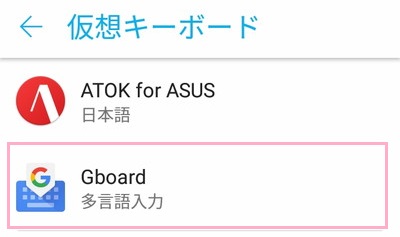
仮想キーボード一覧で「Gboard」をタップしましょう。
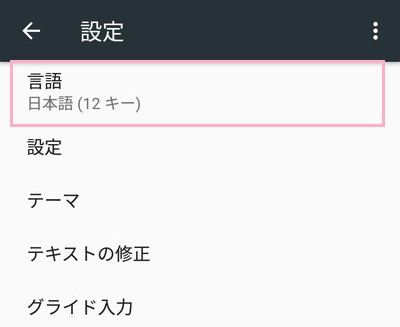
Gboardの設定メニューが表示されたら、一番上の「言語」をタップします。
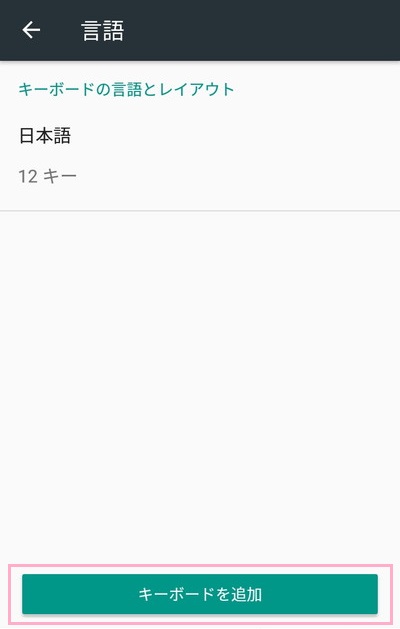
言語メニューが表示されたら、画面下部の「キーボードを追加」ボタンをタップしましょう。
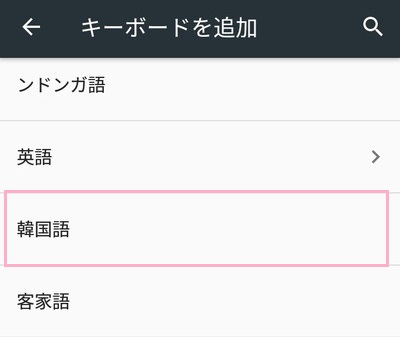
追加する言語一覧が表示されるので「韓国語」をタップして選択しましょう。
言語は五十音順に並んでいるのですが、漢字はカタカナの「ン」の次に表示されているため韓国語は一覧のかなり下のほうにあります。
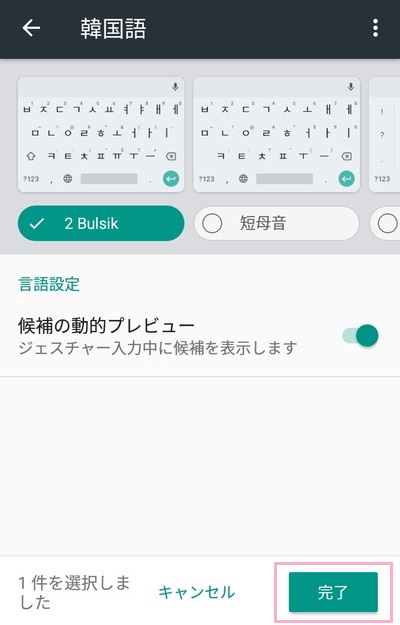
韓国語の打ち方を「2 Bulsik」「短母音」など様々な入力方式から選択できるので、自分にあったものを選択したら画面下部の「完了」ボタンをタップしましょう。
これでキーボードに韓国語が追加されます。
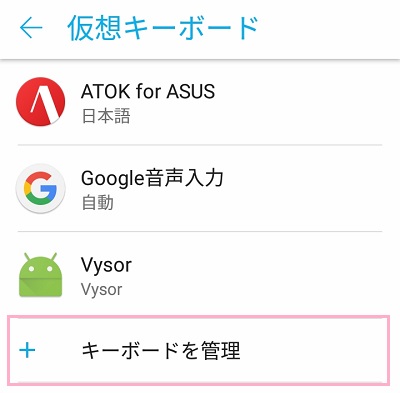
Gboardに韓国語を追加したら、次はGboardを使えるようにします。
「言語と入力」メニューに戻り「仮想キーボード」からキーボード一覧を表示させたら「キーボードを管理」をタップしましょう。
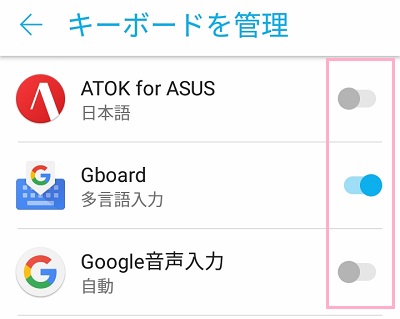
「キーボードを管理」一覧から使うキーボードのオン・オフが設定できるので、Gboardをタップしてオンにしておきましょう。
デフォルトでGboardを使いたい場合は、他のキーボードをオフにすることでGboardをデフォルトで使えるようになります。
Androidのキーボード入力の韓国語と日本語の切り替え方法
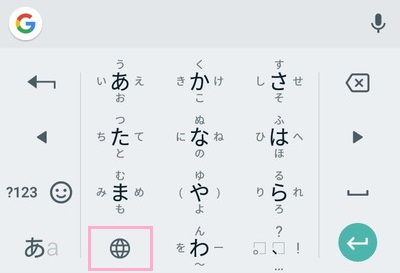
それでは、韓国語のキーボードでの打ち方を説明します。
Gboardの左下に表示されている地球型のボタンをタップしましょう。
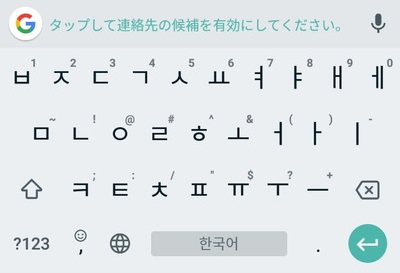
すぐに日本語入力から韓国語入力に切り替えることができました。
日本語入力に戻したい場合は再度地球型のボタンをタップすればOKです。もし複数の言語をキーボードに追加している場合はメニューが表示されるので、そこから韓国語を選択しましょう。