
LINE LIVEをPCで見たい

ライブ配信を視聴できるスマホアプリ「LINE LIVE」をPCで見ることができるのをご存知でしょうか?
今回は、パソコンでのLINE LIVEの視聴方法をご紹介していきます。
LINE LIVEをPCで見るメリット

LINE LIVEをPCで視聴するメリットは、画面の大きさになります。スマホの画面だと画面サイズが小さく、またスマホを持つ必要があるので長く視聴していると疲れてしまいます。
でもPCで見る場合、PCのモニタのサイズで配信を視聴できるので大きい画面で配信を視聴できるので疲れませんし、手で持つ必要もないので楽な姿勢で配信を見れます。お気に入りのアーティストや配信者の配信を大画面で見れるのでテンションが上がりますよ。
また、パソコンのインターネット回線を使って視聴することになるのでスマホのデータ通信量を気にしなくてもいい点も嬉しいポイントです。
LINE LIVEをPCで見る方法
それでは、LINE LIVEをPCで見る方法について説明します。
アカウント作成

パソコンでLINE LIVEを視聴する場合、まずスマホ版LINE LIVEでLIVEアカウントを作成しましょう。LIVEアカウントがないと、コメントの投稿やフォローしているチャンネル一覧を見ることができません。
まずは、下記リンク先からLINE LIVEをダウンロードしましょう。

LINE LIVEを起動したら、右下のボタンをタップしてアカウントを作成します。「LINEでログイン」をタップしましょう。
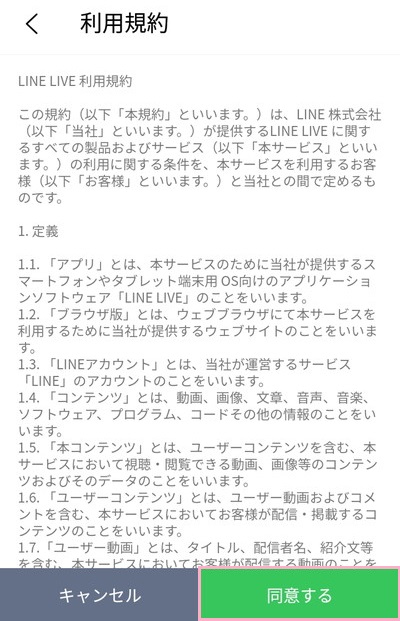
利用規約を読んだら「同意する」ボタンをタップします。
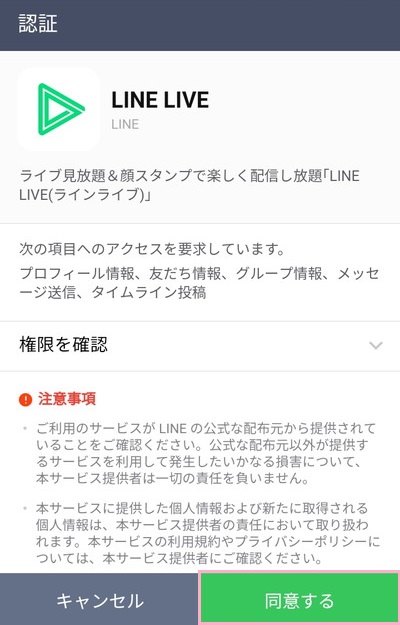
続いて認証メニューが表示されるので、よく読んだら「同意する」をタップしましょう。ニックネームを入力して、アカウントの登録が完了します。
パソコンでログイン
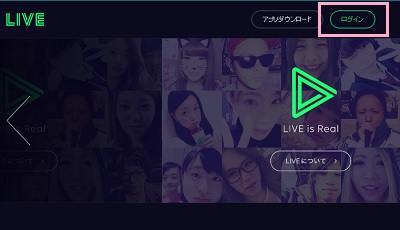
下記リンク先がLINE LIVEの公式サイトです。クリックして移動したら、画面右上にある「ログイン」ボタンをクリックしましょう。

LINEに登録しているメールアドレスとパスワードを入力して「ログイン」ボタンをクリックします。
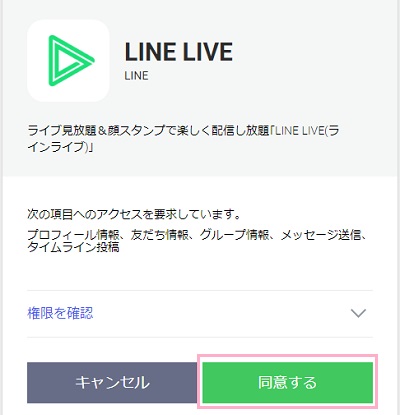
認証メニューが表示されるので「同意する」をクリックすればログイン完了です。
チャンネル検索
残念ながらPC版LINE LIVEの公式サイトには検索フォームが存在しておらず、スマホアプリ版からチャンネルフォローを行っていない場合はトップページに表示されている「公式ライブランキング」「一般ライブランキング」「配信予定」の3つに表示されたチャンネルの配信しか見ることができません。
お気に入りのユーザーの配信を見るためには予めスマホアプリ版で検索を行い、チャンネルをフォローする必要があります。

スマホアプリ版LINE LIVEを起動したら、右上の検索ボタンをタップしましょう。

画面上部の検索フォームか、話題のカテゴリからチャンネル検索が行えます。
気になるキーワードを入力したり、好きなカテゴリを選択してみましょう。

チャンネル一覧が表示されるので、視聴したいチャンネルをタップします。

ライブ画面が表示されたら、画面上部に表示されている「フォロー」ボタンをタップすることで、そのチャンネルをフォローすることができます。
フォローしているチャンネルの配信の視聴方法
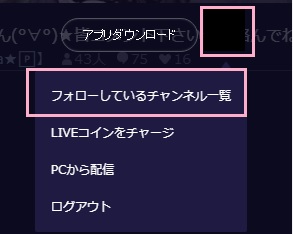
それでは、フォローしたチャンネルの配信をPCで視聴してみましょう。LINE LIVE公式サイトの画面右上に表示されている自分のアカウントアイコンをクリックして、表示されるメニューの「フォローしているチャンネル一覧」をクリックします。
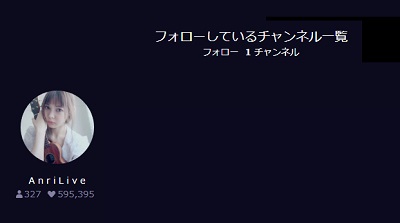
フォローしているチャンネル一覧が表示されるので、視聴したいチャンネルをクリックします。

チャンネルページにはライブ配信やアーカイブ一覧が表示され、現在行っている配信や過去に行った配信を視聴することができます。クリックして配信を視聴してみましょう。

ライブ配信の視聴画面ではコメントの投稿やハートでの応援など、スマホアプリ版と同様の操作が行えますよ。
まとめ
LINE LIVEをPCで見る方法を解説!【ログイン/検索/視聴方法】、いかがでしたでしょうか。
人気配信アプリ・LINE LIVEの配信はPCで見ることができ、パソコンの大きなモニタで配信を楽しむことができますよ。もちろんコメントやハートを送ることもできるのでご安心ください。ただし検索機能は実装されていないので、好きなアーティストやユーザーの配信を見たい場合は予めスマホアプリ版の検索機能からチャンネルをフォローしておきましょう。