
iPhoneのSafariでPC版サイト(パソコンサイト)を見る

みなさんは普段使っているiPhoneのSafariのブラウザでPC版サイト(パソコンサイト)を見たいと思ったことはないでしょうか?
大抵のWEBサイトではPC版サイトとスマホサイトがありますが、そもそも使える機能がPC版とスマホ版で異なっていたり、操作性だったり設定項目も違っていたり何かとスマホサイトで不便なときがあります。

iPhoneアプリでも提供されているサービスもありますが、アプリよりもPC版サイトの方が多機能なサイトが多いです。
そこで今回はiPhoneのSafariでPC版サイト(パソコンサイト)を見る方法をご紹介していきます。
iPhoneのSafariでPC版サイト(パソコンサイト)を見る方法
それでは順番にiPhoneのSafariでPC版サイト(パソコンサイト)を見る方法をご紹介していきます。
今回は例としてAmazonのサイトをiPhoneのSafariでPC版サイト(パソコンサイト)を表示させていきます。
共有アイコンからPC版サイトを表示する
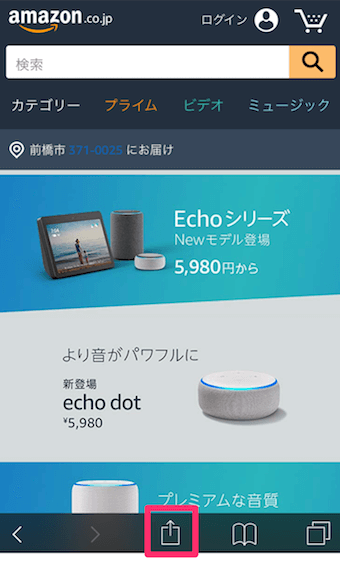
Amazonのサイトをスマホで開くと、アプリを入れている方はアプリが開きますのでスマホサイトをSafariで開きたい方はアプリを削除しておきましょう。
Safariでそのまま開くとAmazonのスマホサイトが表示されますが、SafariでAmazonのPC版サイト(パソコンサイト)を見るにはウィンドウ下の真ん中のアイコンをタップします。
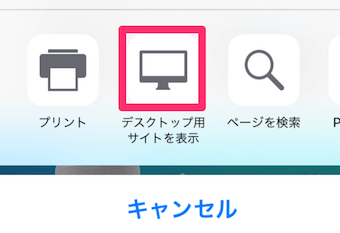
Safariのサイトに対するメニューが表示されますが、右にスクロールしていき、その中の「デスクトップ用サイトを表示」をタップします。

Safariでスマホサイトをデスクトップ表示させることで、AmazonのPCサイトが表示されます。
見た目も完全にPCサイトと同じで、PC版のAmazonと同じ機能をiPhoneのSafariから利用することが出来ます。
ただしどうしてもPCサイトに比べiPhoneはディスプレイサイズが矮小なため、文字や画像の小ささは否めません。デスクトップ表示には多少の慣れが必要ですが、適宜Safariの機能で拡大しながらPCサイトを操作しましょう。
更新アイコンからPC版サイトを表示する

またもっ手軽な手順として、Safariのブラウザの更新ボタンを長押ししてみましょう。

すると、「デスクトップ用サイトを表示」というメニューが出てきますので、こちらをタップすることで同様にPC版のAmazonのサイトを表示することが出来ます。
iPhoneのSafariでPC版サイト(パソコンサイト)を見る方法
- Safariでスマホサイトを開く
- 共有アイコンをタップして「デスクトップ用サイトを表示」からPC版サイトを表示する
- 更新アイコンを長押しして「デスクトップ用サイトを表示」からPC版サイトを表示する
iPhoneのSafariでPC版サイト(パソコンサイト)を常に固定で表示させることはできない?
ご紹介してきたiPhoneのSafariでPC版サイト(パソコンサイト)を表示させる方法ですが、常に固定でPC版サイトを表示させることはできないのでしょうか。現時点では常に固定でPC版サイトを表示させる方法は見つかりませんでした。

一度PC版サイトを表示させると、その状態でリンクを踏んでページ遷移をしてもPC版サイトが引き続き表示されます。
しかし新しいタブを開いたりすると、再びスマホサイトが表示されますのでスマホサイトに戻す事をしたいときは新しいタブを開きましょう。
まとめ
いかがでしたでしょうか。iPhoneのSafariでPC版サイト(パソコンサイト)を表示させる方法についてご紹介してきました。
PC版サイトを固定で常に表示するのは難しいですが、普段はスマホサイトで表示しておいて、必要になったときにPC版サイトを表示するのがいいかと思います。というのも一般的にPCサイトの方が画像や動画が入っていて容量的には重いので、スマホサイトで事足りるときはスマホサイトを利用しましょう。
DropBooksなど一部この方法でもPC版サイトを表示できないサイトもありますが、AmazonやYahooなどほとんどのサイトで同じやり方が出来ますの、ぜひ自身のみたいサイトに対してPC版(パソコンサイト)で見たいサイトで試してみましょう。