
Androidの動画編集アプリ
Androidスマホのカメラは日々進化を遂げており、動画を撮影するのにデジタルビデオカメラではなくスマホを使うというユーザーも多いですね。
ビデオカメラにはビデオ編集用のソフトが付いてくるけど、Androidスマホで動画を撮影した場合どう編集すればいいのか分からない…という方もご安心ください。
ストアから動画編集アプリを導入することで専用のソフトがなくてもビデオ編集が行えるようになりますよ。

動画編集アプリを導入すると動画を撮影してすぐにその場でビデオ編集が行えるので、簡単に動画に音楽を付ける・エフェクトを付けるなどの編集が可能です。編集した動画をSNSやYoutubeにアップロードして楽しんでみましょう。
動画編集アプリを導入したいけど、Playストアには数多くの動画編集アプリが存在するのでどれを導入すればいいのか迷ってしまいますよね。
そこで、今回はAndroidスマホのおすすめ動画編集アプリを10選セレクトしてみました。各アプリごとに特徴をまとめているので、ぜひ参考にしてみてくださいね。
Androidのおすすめ動画編集アプリ10選!
それではAndroidのおすすめ動画編集アプリ10選を順番にご紹介していきます。
Magisto - 動画編集・作成アプリ
SNSにアップロードするための動画編集アプリとして人気のある「Magisto」は、撮影した動画にテーマや音楽を選択するだけで簡単にビデオ編集が行えるので、全くビデオ編集の知識がない人でも動画編集ができてしまいますよ。
利用にはFacebookやGoogleのアカウントが必要です。
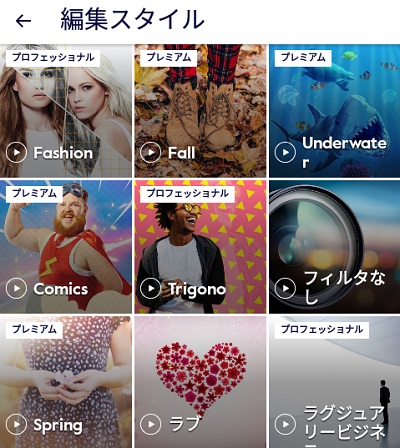
動画編集のやり方ですが、編集したい動画を選択して編集スタイルから適用するテーマと音楽を選択します。
一部のテーマ・音楽は課金しないと使えないので注意しましょう。
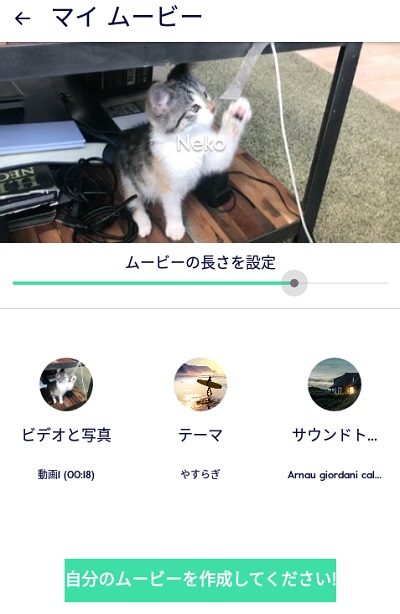
編集するビデオ・適用するテーマと音楽を決めたら、動画の長さを設定して「自分のムービーを作成してください」ボタンをタップすることで動画の編集が始まります。
動画編集はサーバー側で行われるので、スマホに負担がかかることはありません。
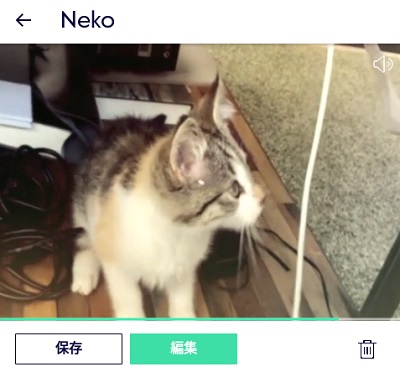
動画編集が完了したら通知で知らせてくれるので、編集された動画を確認してOKなら「保存」ボタンからダウンロードを行ったり、SNSなどでシェアしてみましょう。
Magisto - 動画編集・作成アプリ
- 動画に合わせるテーマと音楽を決めるだけの簡単ビデオ編集アプリ
- サーバー上で編集するのでスマホの負担はゼロ
- 無料版では利用制限があり、有料プランは月499円から
動画編集はVideoShow - 魔法のビデオエディタ

魔法のビデオエディタと銘打った動画編集アプリが「VideoShow」です。
InstagramやYoutubeへ投稿する動画の編集に利用されることが多い人気の動画編集アプリで、無料版でも多くの機能を利用でき、エンコードできる動画の制限時間なども存在しないので幅広く動画の編集が行えます。
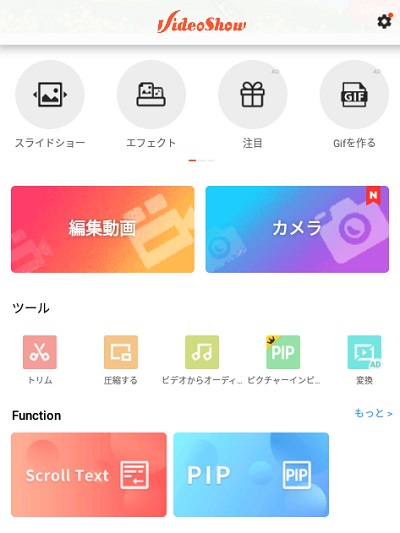
アプリのホーム画面には各種機能が並んでおり、動画の編集以外では撮影機能やトリミング・動画の音声抽出・動画の圧縮などの便利機能を利用することができます。
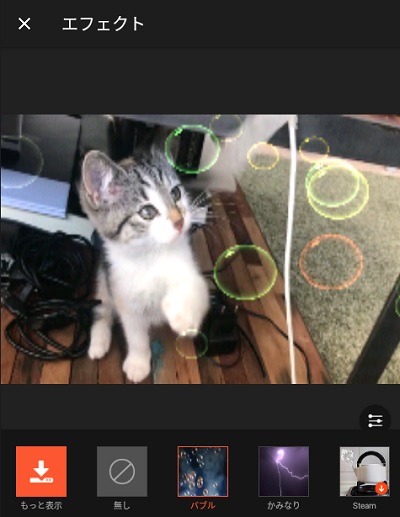
動画編集のやり方としては、編集画面で用意されたテーマや音楽を付けることができ、またクリップ編集・字幕を付ける・エフェクトをかける・音楽のマルチミックス・スタンプ・効果音添付など多くの機能が利用できます。
編集が完了したら「輸出」ボタンをタップすることで動画の保存やシェアが行えます。
一部有料プラン限定の編集アイテムもありますが、ほとんどの機能を無料で使用できるのは嬉しいですね。
動画編集はVideoShow - 魔法のビデオエディタ
- 魔法のようにビデオ編集の行える動画編集アプリ
- 無料版でも多くの動画編集機能が利用できる
- 有料プランは12ヶ月1,880円・永続ライセンス3,320円
InShot - 動画編集&動画作成&動画加工

Instagram向けの動画編集が行えるアプリが「InShot」です。
一般的な動画編集における機能のほとんどを無料で使用することができ、1080P画質での動画エンコードにも対応しているのが特徴的です。作成した動画はワンタップでInstagramを始めとしたSNSにアップロードすることが可能です。
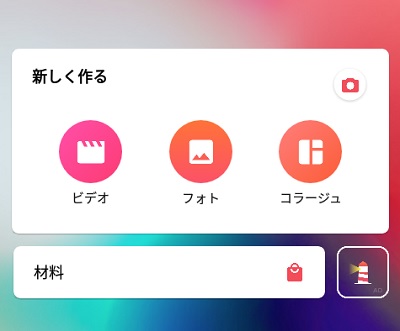
アプリを起動すると、メニューにビデオ編集・写真編集・コラージュの3つの機能が表示されておりシンプルで分かりやすいですね。
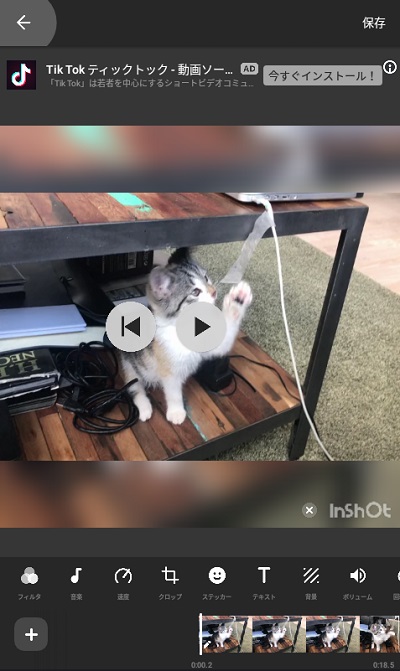
編集画面ではトリミング・サイズ調整・フィルター・音楽を付ける・再生速度変更・スタンプやテキストの添付・動画の回転などが行えます。
動画にはすかしが入りますが、すかしを入れないためには課金が必要となっています。編集が完了したら画面右上の「保存」をタップすることで、動画が保存されます。
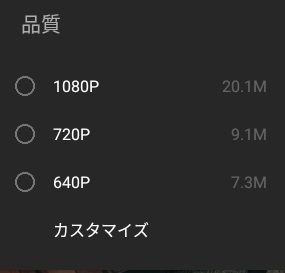
保存の際には動画の解像度が選択できるのですが、無料版でも1,080Pの解像度で保存できるのが良いですね。
InShot - 動画編集&動画作成&動画加工
- Instagram向けの動画を編集できる動画編集アプリ
- 広告の表示が多いが、多くの機能を無料で使用可能
- すかしの削除は340円・年間ライセンスは1,060円
PowerDirector - ビデオ編集

PowerDVDなどのソフトで有名なサイバーリンクの提供する動画編集ソフト「PowerDirector」のスマホアプリ版です。
PC版のような、本格的な動画編集をスマホで行うことが可能です。
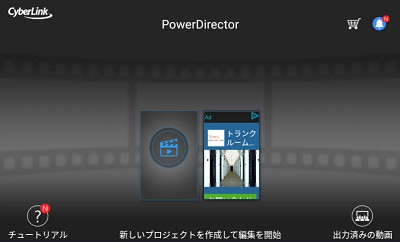
アプリのホーム画面では、新しいプロジェクトの作成から動画の編集が行えるようになっています。チュートリアルも用意されているので、動画の編集前に視聴しておくとスムーズに編集が行えますよ。
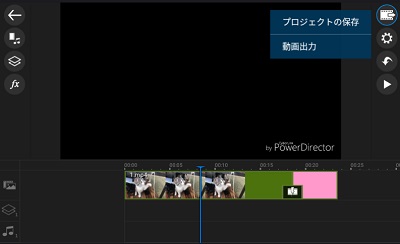
動画編集メニューはPC版同様の本格的なものとなっており、画面上部のメニューボタンから動画や画像・音楽を設置して右下のタイムラインで管理・編集を行います。
編集が完了したら右上のフィルムボタンから「動画出力」をタップすることで動画の保存・FacebookやYoutubeへのアップロードが行えます。
PowerDirector - ビデオ編集
- PCでも人気なビデオ編集ソフトのスマホアプリ版
- 他のアプリより少し編集が本格的で難しめ
- プレミアムは月額540円・年間ライセンスは3,740円
Adobe Premiere Clip
PhotoshopやIllustratorなどで人気のAdobeが提供する動画編集ソフトが「Adobe Premiere Clip」です。
音楽のリズムに合わせて動画の自動作成が行えるといった簡単内ビデオ作成機能と標準の動画編集機能を備えています。利用にはAdobe IDの登録が必要です。
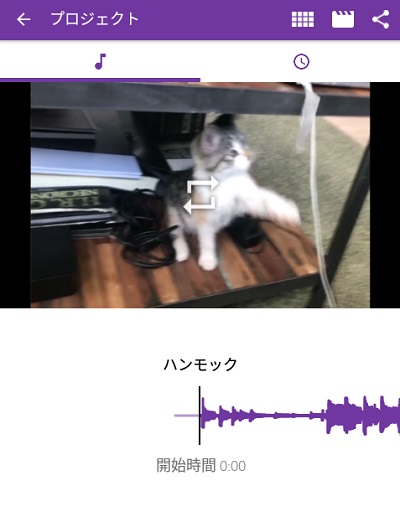
ビデオの自動作成機能は、スマホに保存してある画像や動画を用意された音楽のリズムに合わせて配置し、簡単に動画を作ってくれる機能です。
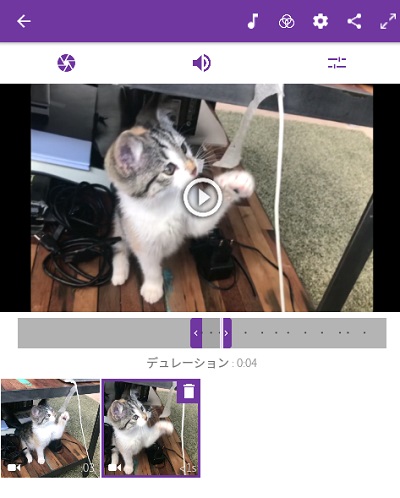
通常の動画編集では、動画に音楽を付ける・フィルターをかける・フェードの設定などが行え、シェアボタンから保存・YoutubeやTwitterへのアップロード・PC版のPremiere Proへの送信が行えます。
Adobe Premiere Clip
- Adobeの提供する動画編集アプリ
- 音楽のリズムに合わせて画像・動画を配置して動画を自動編集してくれる
- 完全無料、利用にはAdobe IDの登録が必要
VivaVideo-動画編集&動画作成&動画加工

動画の撮影と編集がアプリ一つで行えるのが「VivaVideo」です。
無料版だと広告が表示される・動画の解像度は720Pまでという制限がありますが、多くの編集機能を利用して動画を編集することができますよ。
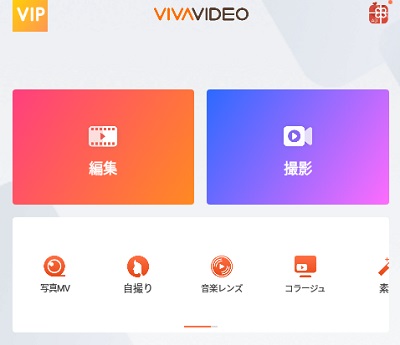
アプリのホーム画面では、動画の編集や撮影などの機能ボタンが分かりやすく設置されています。
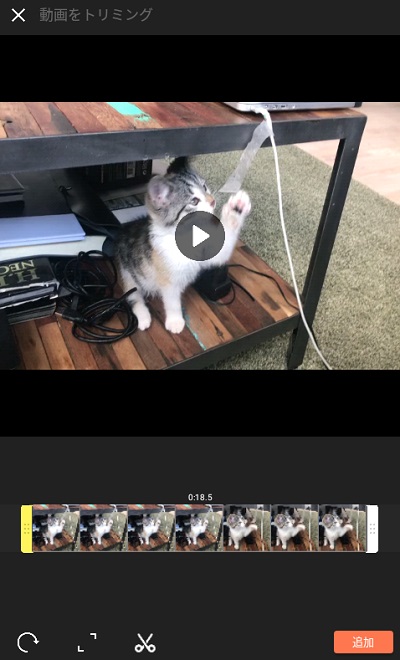
動画編集のやり方ですが、動画を編集する場合、最初に編集したい動画をトリミングしてクリップ化して配置する必要があります。
配置が終わったら編集に移ります。
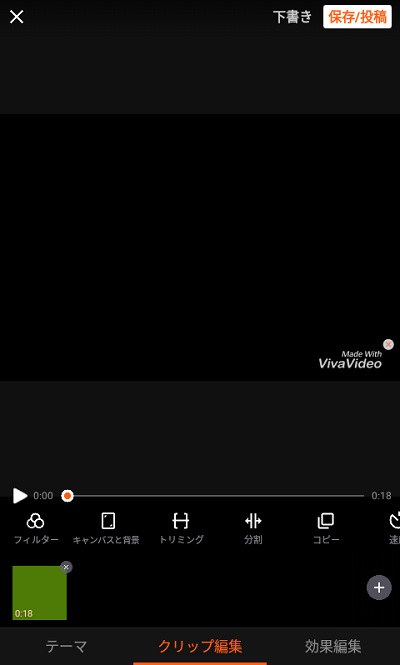
動画編集画面ではテーマの選択・各種効果編集・フィルターをかける・動画サイズの変更・トリミング・動画の分割・再生速度変更・逆再生・画像のズームといった編集が行えます。
編集が完了したら、画面右上の「保存/投稿」ボタンをタップすることで動画の保存や各種SNS・Youtubeへのアップロードが行えます。
VivaVideo-動画編集&動画作成&動画加工
- 動画撮影と編集が行える動画編集アプリ
- 編集素材は毎週更新されるので、毎回違う素材で編集が楽しめる
- すかしのない、有料バージョンのProは370円
キネマスター(KineMaster) - ビデオ エディター
スマホでも本格的な動画編集が行えるアプリが「キネマスター」です。
機能が多いにもかかわらず感覚的に操作しやすいため、結構簡単に動画を編集することができますよ。
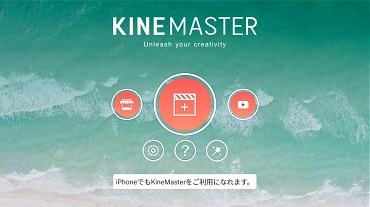
アプリを起動したら、画面中央のボタンをタップすることで動画の編集が行えます。
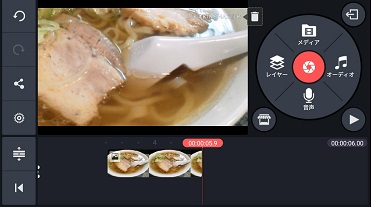
画面右上にあるボタンのメディアから動画・画像を選ぶことでタイムラインに表示させ、編集が行えます。レイヤー機能は効果やテキストを動画に表示させることが可能で、オーディオ機能はスマホに保存している音楽を動画に流すことができ、音声は自分の声をマイクで録音して動画に載せることができます。
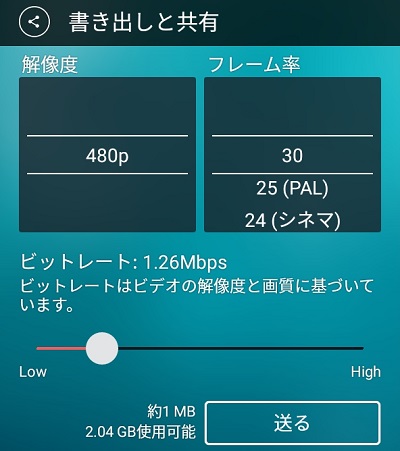
編集が完了したら画面左側のシェアボタンをタップして動画を保存しましょう。
解像度は最大1,080Pまで対応しており、フレームレートやビットレートの調整も行えますよ。
キネマスター(KineMaster) - ビデオ エディター
- 本格的な動画編集アプリ
- 多機能ながら感覚的に操作できるインターフェイス
- 有料のフルバージョンは月額600円
FilmoraGo - 無料動画編集アプリ

PCで人気の動画編集ソフト「filmora」のスマホアプリ版が「FilmoraGo」です。
簡単に凝った動画を作成でき、画面比はInstagram用のスクエア・Youtube用のシネマで動画をエクスポートすることが可能となっています。
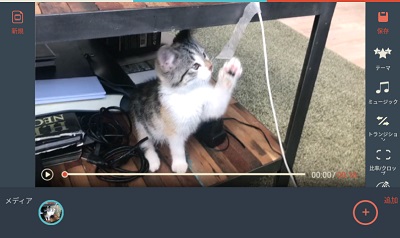
動画編集ではテーマや音楽を挿入する・トリミング・クロック・テキストの挿入・マイク録音・ミキサー・フィルター・オーバーレイ・再生速度変更・タイトル付加・動画の回転など様々な機能を使用可能です。
効果をかければすぐにプレビューに反映されるので、プレビューを見ながらわかりやすい動画作成が行えるのが嬉しいですね。
FilmoraGo - 無料動画編集アプリ
- PCで人気の動画編集ソフトのスマホアプリ版
- プレビューを見ながら各種動画編集が行える
- アプリ内課金でエフェクトセットを追加できる
WeVideo – 動画エディター

クラウドベースの動画編集アプリが「WeVideo」です。
クラウド展開されているので、GoogleアカウントでログインすることでスマホやPCで同じ動画を編集することが可能となっており、自宅ではPC・外出先ではスマホで編集といったことが行えます。
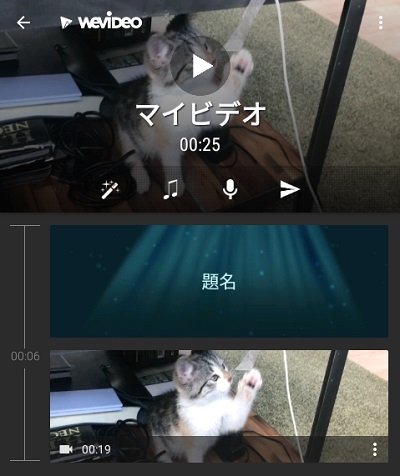
動画編集画面ではタイムラインが縦に展開され、テーマや音楽・音声・動画・画像を好きに追加して動画を作成するスタイルになっています。
上から下にどんどん追加するだけで動画が完成するので、直感的に動画編集が行えますよ。編集中の動画はプロジェクト形式でクラウドに保存されるので、PCとスマホのどちらでも編集が可能となっています。
WeVideo – 動画エディター
- PCとスマホのどちらでも動画編集の行えるクラウドベース動画編集アプリ
- パーツを追加して直感的に動画編集が行える
- 有料プランは月額1,140円・年間6,700円
Quik - GoProビデオエディタを使って写真やクリップを音楽で編集する
写真や動画を豊富なテーマや音楽を付けて編集することのできる動画編集アプリが「Quik」です。
「GoPro」のビデオエディタなので直感的に動画編集が行え、InstagramやFacebookへ動画を簡単にシェアすることができますよ。
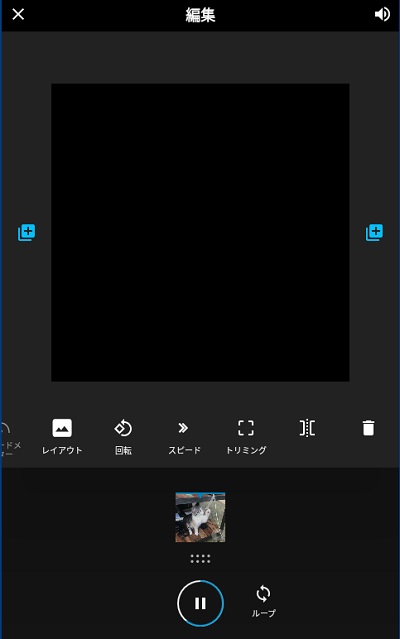
動画編集画面ではテーマと音楽を決めてから、動画にテキストの追加・ハイライト・トリミング・ミュート・レイアウトの変更・再生速度の変更・分割などの操作が行えます。
プレビューで逐一確認することができるので、どういった形で編集されるのかわかりやすく、操作を間違えた場合画面下部に「元に戻す」ボタンが表示されるのですぐに取り消すこともできて便利です。
動画は1,080Pの解像度に対応しており、高画質で保存することができます。
Quik - GoProビデオエディタを使って写真やクリップを音楽で編集する
- GoProのビデオエディタで動画編集のできるアプリ
- 常時プレビューで編集内容を確認可能・取り消しもワンタップで行える
- GoProアプリとの連携が可能
まとめ
Androidのおすすめ動画編集アプリ10選まとめ!音楽を付ける/無料/簡単、いかがでしたでしょうか?
スマホで撮影した動画や保存した動画を編集できるのが動画編集アプリです。動画編集は一見難しそうですが、動画編集アプリでは簡単に編集が行えるようになっているものがほとんどですので安心してください。撮影した動画に音楽を付けるだけでも動画が良い感じに仕上がりますし、テキストを付けたりテーマを乗せると更に凝った動画になりますよ。完成した動画はSNSやYoutubeでシェアして楽しんでみましょう!