
Windows10の高速スタートアップとは?
みなさんはWindows10の高速スタートアップについてご存知でしょうか?
高速スタートアップと聞くからにWindowsを起動したときに高速起動する仕組みだろうと思われる方が多い方思います。実際そうなのですが、高速スタートアップはWindows10を高速起動するためにシャットダウンする際にメモリやCPUの状態を保持しておきます。

これにより次回起動時には前回の状態を保持したまま起動できるため、高速起動になるよという仕組みです。速度が早くなるので聞くからにメリットだらけの機能ですよね。
ちなみにみなさんお使いのWindows10では高速スタートアップを有効にする必要はなく、デフォルトで高速スタートアップは有効になっています。
(もちろん無効/有効の切り替えも出来ます)
Windows10の高速スタートアップの問題とは?
Windows10の高速スタートアップですが、問題点もあります。

規格の古いキーボード、ディスプレイ、ハードディスク、マウスなど周辺機器で認識されず使えない問題があり、スタートメニューをクリックしても何も反応しないなど不具合が発生する場合もあります。
要するには高速スタートアップはシャットダウン時に今と状態を保持するという事で、つまり次回起動時に今と同じ周辺機器や環境を想定するのですが、そこで周辺機器が変わったり、BIOSの設定を変更したりすると思わぬ不具合が発生するという事です。
人によってはWindowsの高速起動よりも不具合を発生させない安定稼働の方を優先するという方もいるかと思いますので、そこで今回はWindows10の高速スタートアップの無効・有効の変更方法について解説していきます。
Windows10の高速スタートアップの無効・有効の変更方法
それではWindows10の高速スタートアップの無効・有効の変更方法を解説していきます。
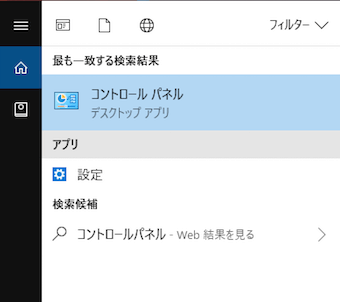
Windows10のスタートメニューからコントロールパネルを起動します。
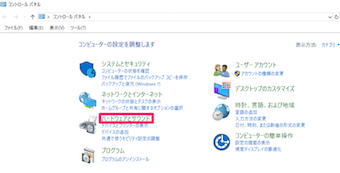
コントロールパネルの中の「ハードウェアとサウンド」を選択します。
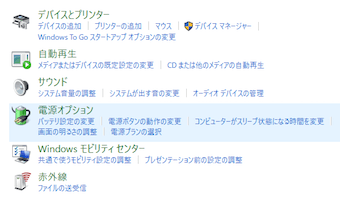
ハードウェアとサウンドの設定の中の「電源オプション」を選択しましょう。
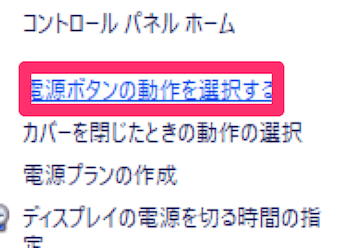
左側メニューの「電源ボタンの動作を選択する」をクリックします。
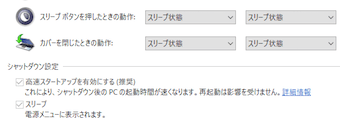
するとシャットダウン設定が出来る設定ページが表示されます。ここのチェックを外せばいいように思えますが、最初の状態だとチェックがクリックしても反応しない状態です。
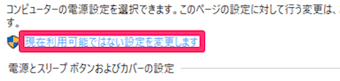
同じページの上部にある「現在利用可能ではない設定を変更します」をクリックしましょう。
これで高速スタートアップの有効・無効の切り替えが出来るようになります。
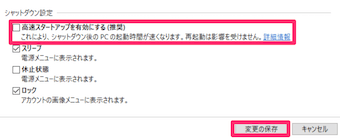
高速スタートアップを無効にしたい場合はチェックを外して、「変更の保存」ボタンをクリックしましょう。
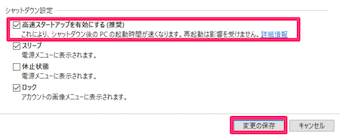
逆に高速スタートアップを有効にしたい場合はチェックを入れて「変更の保存」ボタンをクリックしましょう。
Windows10の高速スタートアップの無効・有効の変更方法
- コントロールパネルから「ハードウェアとサウンド」→「電源オプション」→「電源ボタンの動作を選択する」を選択
- 「現在利用可能ではない設定を変更します」をクリックし、高速スタートアップの有効・無効を変更できるようにする
- 高速スタートアップを有効にする場合はチェックを入れ、無効にする場合はチェックを外し、「変更の保存」ボタンをクリック
まとめ
いかがでしたでしょうか。Windows10の高速スタートアップの無効・有効の変更方法について解説してきました。
もちろん高速スタートアップが駄目と言っている訳ではなく、メリットもあればデメリット(不具合が発生する場合もある)という事です。
そもそもWindows10の高速スタートアップとは何かを把握していない方が多く、デフォルト有効の状態となっているため思わぬ不具合に遭遇し、解決方法を検索するという方が多いです。
今不具合が発生している方も、これから発生するのを回避するために予防したいという方もぜひ高速スタートアップを無効にするのか有効にするべきなのか検討してみましょう。
またWindows10で高速スタートアップ以外にも起動を高速化する方法について下記の記事でまとめていますので、あわせてご確認下さい。
