
Androidでzipを解凍/圧縮する
Androidスマホでインターネット上からファイルをダウンロードした時に、そのファイルがzip形式だったことはありませんか?
zip形式のファイルはデータが圧縮されたファイルで、中身を取り出すためには解凍(展開)する必要があります。
zipファイルを解凍するためには解凍用のアプリが必要なので、もしスマホにzipファイルを解凍・展開できるアプリがない場合はぜひストアからダウンロードすることをおすすめします。

スマホのストレージ内に撮り貯めたスクショや動画などのファイルがたくさんあるためにストレージの容量を圧迫している場合は、ファイル圧縮が可能なアプリを用いてzipファイルにすることでファイルの容量を圧縮しつつストレージを空けることができるので活用したいですね。
便利な解凍・圧縮用のアプリをストアでいざ探そうとしても、種類が多いのでどれを選べばいいのか分からないユーザーは少なくないと思います。
もしアプリ選びを間違えてしまうと、お気に入りのデータを圧縮・解凍する時にデータ破損などの失敗をしてしまう可能性もあるかもしれません。
ですので今回は、Androidスマホでおすすめのzipファイルの解凍・圧縮アプリをご紹介します。
Androidでおすすめのzipの解凍・展開/圧縮アプリ7選!
それでは、Androidでおすすめのzipファイル解凍・展開/圧縮アプリを7選ご紹介します。
WinZip – Zip 圧縮・解凍ソフト
PCでも有名なファイルの圧縮・解凍ソフトの一つに「WinZip」というものがあり、そのスマホアプリ版が「WinZip – Zip 圧縮・解凍ソフト」で、zip・zipx・7z・rar・cbz形式に対応しています。
ファイルの圧縮・解凍の他に、画像のクリーンアップツールやGoogleDrive・Dropboxなどのクラウドストレージとの連携機能を備えています。
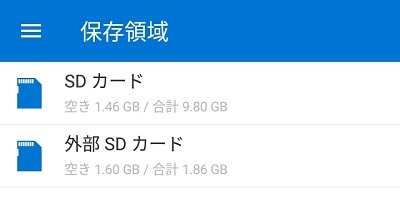
アプリを起動すると、ストレージや接続中のSDカードが表示されます。解凍/圧縮したいファイルのあるストレージをタップしましょう。
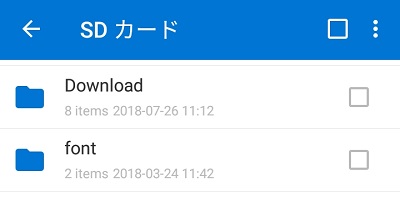
アプリはファイルビューア形式になっているので、WinZip単体でjpg形式などの画像ファイルやtxt形式などのテキストファイルを閲覧することが可能となっています。
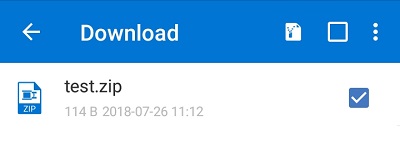
展開・圧縮操作を行いたいファイルを表示したらタップして選択し、メニューから該当の操作を行いましょう。
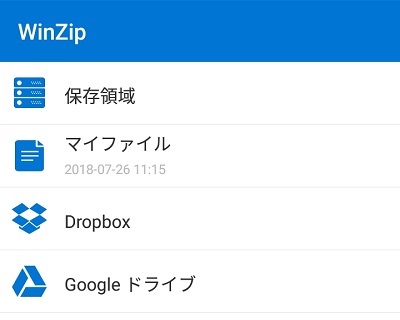
展開や圧縮を行う際には、ストレージやクラウドストレージなどどこへ保存するかを選択することができます。
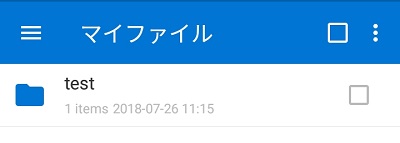
保存場所の選択が完了すると、選択したフォルダに展開・圧縮されたファイルが保存されます。
WinZip – Zip 圧縮・解凍ソフト
- PCでも人気のある圧縮・解凍ソフト
- ファイルビューア形式で、画像ファイルなどを表示して確認することが可能
- フォルダの圧縮時にパスワードをかけたい場合はアンロック(202円)が必要
解凍ツール(ZIP/LHA/RAR/7z)日本語対応
「解凍ツール(ZIP/LHA/RAR/7z)日本語対応」は解凍機能がメインのアプリで、zip・lha・rar・7z形式の圧縮ファイルを解凍することが可能です。
他のアプリと関連付けができるので、ファイラーアプリで圧縮ファイルを開く時にこの解凍ツールを使ってファイルの展開を行うことができます。一応ではありますが、zip形式での圧縮機能も備えています。
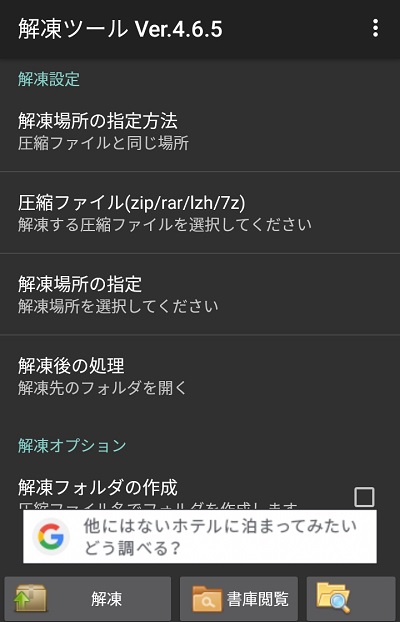
アプリを起動すると、最初に設定画面が表示されます。
解凍場所の指定と解凍する圧縮ファイルの形式を選択して、ファイルビューアから展開したい圧縮ファイルを表示しましょう。
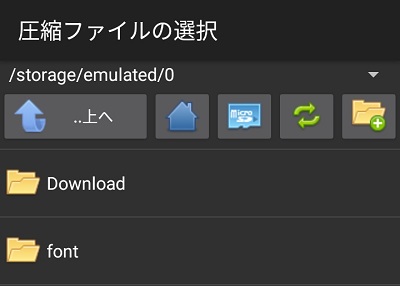
ビューアはディレクトリ形式になっており分かりやすいです。操作を行いたいファイルの場所まで移動してみましょう。
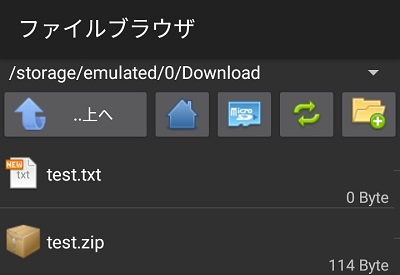
解凍のやり方ですが、解凍したいファイルをタップして選択し、画面下部にある「解凍」ボタンをタップすることで圧縮ファイルが展開されて解凍が完了します。
また、「書庫閲覧」ボタンをタップすれば解凍しなくても圧縮ファイルの中身を確認することができますよ。
解凍ツール(ZIP/LHA/RAR/7z)日本語対応
- 解凍がメインのアプリで、zip・lha・rar・7z形式の圧縮ファイルの解凍が行える
- 他のファイラーアプリへ関連付けを行うことができる
- パスワードがかかったファイルの解凍はzip形式のみ対応
RAR
WindowsPCで有名なファイルの解凍・圧縮アプリに「WinRAR」というものがあります。
アイコンを見てお気づきになられるユーザーもいるかもしれませんが、この「RAR」はWinRARを開発したRARLABの提供するAndroid用解凍・圧縮アプリです。対応形式はrar・zip・tar・gz・bz2・xz・7z・iso・arjと非常に多いのが特徴です。
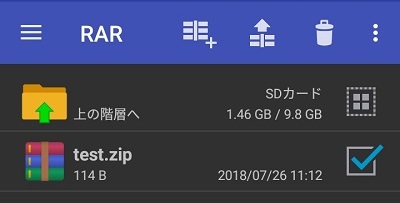
アプリを起動したら、ファイルビューアから操作を行いたいファイルをタップして長押しするとメニューが表示されます。
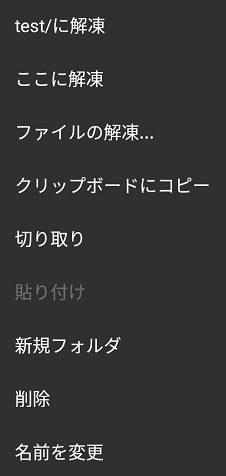
圧縮ファイルを選択した場合は解凍に関するメニューが、通常のファイルを選択した場合は圧縮に関するメニューが表示されます。
フォルダの作成や削除、名前の変更の他に、クリップボードにコピーしたり切り取って移動することも可能です。たまに全画面広告が表示されることがあるので注意しましょう。
RAR
- PCで人気の解凍・圧縮アプリ「WinRAR」を開発したRARLABの提供する解凍・圧縮アプリ
- ファイルビューアから操作を行うシンプルなアプリ
- アプリ内課金で広告なしに設定できる(年間:130円)
Zip & Unzip Easy
「Zip & Unzip Easy」は名前の通り、簡単に圧縮ファイルを解凍することのできるアプリです。
対応形式はzip・rar・7z・jar・apk・iso・zipx・arj・bz2・gz・tar・xarと多くサポートしており、解凍・圧縮に制限がなく無料で全ての機能を使えるのが便利です。
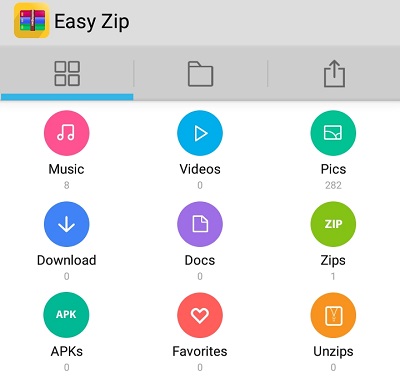
アプリを起動すると、エクスプローラーアプリのようにファイルが種類ごとに分けられて表示されます。
圧縮ファイルの解凍を行いたい場合は「Zips」をタップして開きましょう。
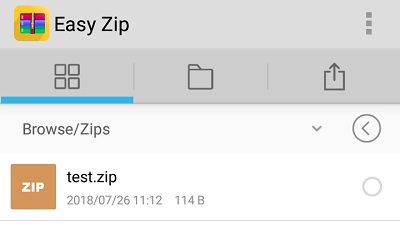
圧縮ファイルの一覧が表示されたら、解凍したいファイルをタップして選択します。
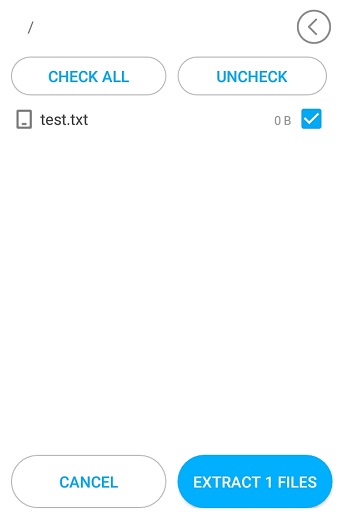
ウィンドウが開き、圧縮ファイルの中身表示されます。
解凍したいファイルをタップして選択し、ウィンドウ下部の「EXTRACT FILES」をタップしましょう。
また、「CHECK ALL」で全てのファイルの選択・「UNCHECK」で全てのファイルの選択解除が行えます。
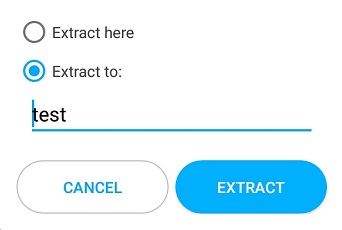
続いてファイルを展開する場所を尋ねられるので、フォルダ名を入力して「EXTRACT」をタップすればファイルが解凍されます。
Zip & Unzip Easy
- 多くのファイル形式をサポートする解凍・圧縮アプリ
- エクスプローラーアプリのようなファイル分けで目的のファイルを探しやすい
- アプリ内課金なしで全ての機能を使用可能
ZArchiver

ZDevsの開発した「ZArchiver」は日本語に対応している解凍・圧縮アプリで、7z・zip・rarを始めとしたメジャーな圧縮ファイルからmtz・xz・chmのような専門的な圧縮ファイルまでサポートしており、約30種類もの拡張子に対応しています。
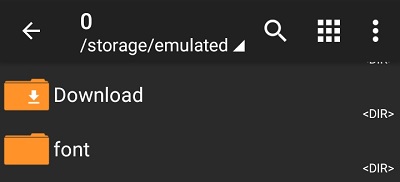
ファイルビューアはグレーの背景で見やすく、フォルダアイコンは拡張子ごとに別のものが使われているので分かりやすいです。
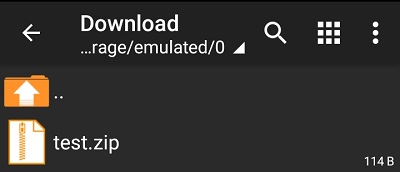
解凍・圧縮操作を行いたいファイルをタップして選択しましょう。
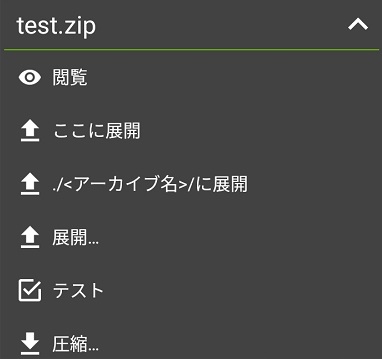
メニューが表示され、閲覧・解凍・圧縮が行えます。解凍の際は同じフォルダに展開するか、圧縮ファイルと同じ名前のフォルダに展開するかも選べます。
ZArchiver
- zip形式といったメジャーなものからchm形式といったマイナーなものまで、約30種類の圧縮ファイルに対応
- ビューアはフォルダごとにアイコンが違うため目当てのファイルが分かりやすく、簡単にファイルの解凍・圧縮が行える
- 完全無料な上に広告なし
ES ファイルエクスプローラー
多くのファイルを管理できるファイラーアプリとして人気のあう「ES ファイルエクスプローラー」では、ただファイルを管理するだけでなくzip・rar形式のファイルの解凍や圧縮が行えます。
2つの形式にしか対応していないとはいえ、ファイラーアプリ単体で解凍と圧縮が行えるのは便利ですね。
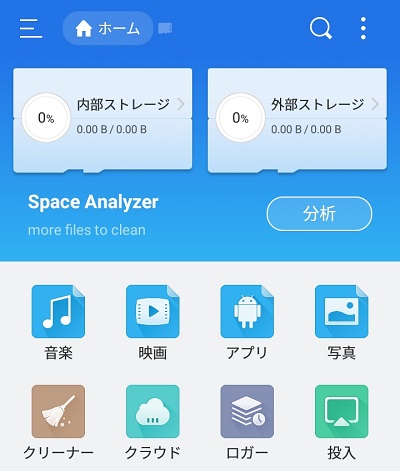
アプリを起動すると表示されるホーム画面にはファイルの種類ごとにまとめてあるアイコンが用意されていますが、圧縮ファイルはまとめられていないので画面上部のストレージボタンをタップしてストレージ内を参照することになります。
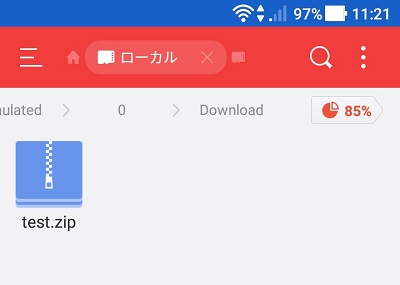
ファイル一覧から、解凍・圧縮操作を行いたいファイルをタップして長押ししましょう。
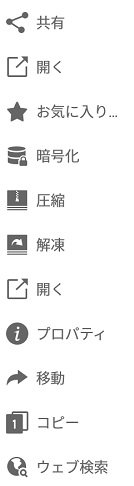
メニューが表示ます。ファイラーアプリなので非常に多くの項目がありますが、メニューの真ん中あたりにある「圧縮」及び「解凍」をタップしましょう。
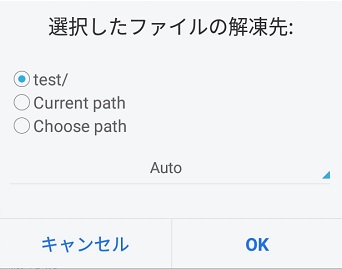
操作するファイルの解凍・圧縮先を尋ねるウィンドウが表示されるので、操作を行うファイル名・Current path(現在位置)・Choose path(ファイルを選択)から選び「OK」をタップすれば、ファイルの解凍・圧縮が行われます。
ES ファイルエクスプローラー
- 人気のファイルエクスプローラー(ファイラー)アプリ
- 対応形式はzip・rarの二種類のみ
- 広告あり、課金することで広告なしにすることが可能
容量スッキリ Yahoo!ファイルマネージャー
Yahoo!JAPANを運営するヤフー株式会社の提供するファイラーアプリ「容量スッキリ Yahoo!ファイルマネージャー」もES ファイルエクスプローラー同様にファイルの解凍・圧縮機能が存在しています。
対応している形式はzipのみですが、自分のスマホ内のファイルを圧縮するだけならばzipのみでも支障はないでしょう。
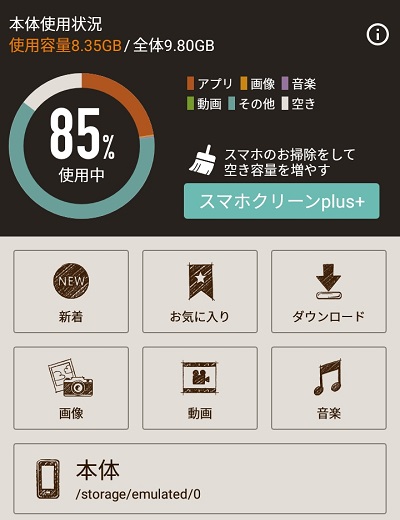
アプリを起動すると、ストレージの使用状況が表示されます。
画面下部に表示されているストレージのボタンをタップして操作を行いたいファイルを表示しましょう。
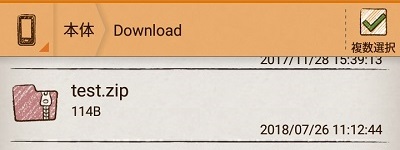
操作したいファイルをタップして選択すると、画面下部にメニューが表示されます。

zipファイルの場合は「解凍」・その他の圧縮できるファイルの場合は「圧縮」ボタンが表示されるので、タップして操作を行いましょう。
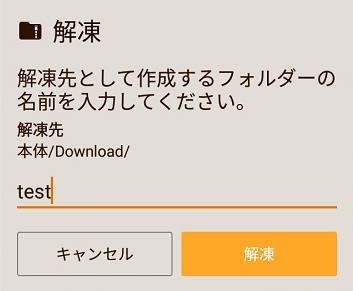
解凍を行う場合は解凍先フォルダーの名前を入力する必要があります。名前を入力したら「解凍」ボタンをタップすることでファイルが解凍されますよ。
容量スッキリ Yahoo!ファイルマネージャー
- ヤフー株式会社の提供するファイラーアプリで、zip形式のファイル解凍と圧縮が行える
- アーカイブビューアー機能があるので、圧縮ファイルを解凍しなくても中身を閲覧可能
- バナーなどの広告あり
Androidでzipの圧縮でパスワードをかけられるアプリは?
これまで紹介してきたアプリの中からzipの圧縮でパスワードをかけられるアプリをご紹介します。
ZArchiver

パスワード付きの圧縮ファイルを作成する際におすすめしたいアプリが「ZArchiver」です。
7z・zip・rar・cab・lzh・lah・isoなど複数の圧縮形式を自由に選択でき、その上でパスワードをかけることが可能となっておりかなり便利です。
また後述する「RAR」と違い、広告表示がないため操作の面で一切ストレスを感じないのもポイントです。
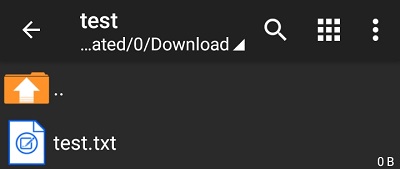
圧縮したいファイルをタップ長押しして選択しましょう。
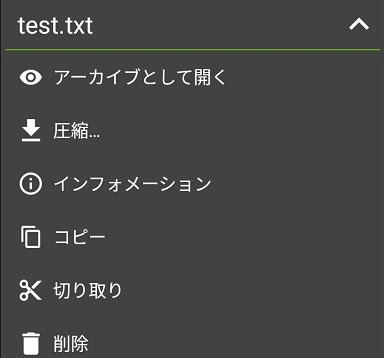
メニューが表示されるので、「圧縮」をタップします。
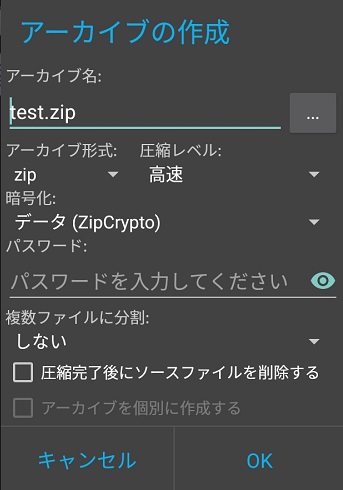
アーカイブの作成メニューが表示されるので、アーカイブ形式(圧縮形式)をタップして選択してからパスワード入力欄に設定したいパスワードを入力し、画面下部の「OK」ボタンをタップすれば圧縮ファイルの作成が開始されます。
RAR
パスワード付き圧縮ファイルを作成する上で、圧縮効率も考慮したい場合に選択したいのが「RAR」です。
圧縮操作時に全画面広告が表示されてしまうのが気になる点ですが、しっかりとファイルを圧縮してくれるので広告が気にならない方はこちらのアプリを使うことをおすすめします。
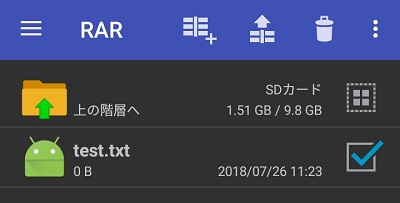
パスワード付き圧縮ファイル作成のやり方ですが、まずは圧縮したいファイルをタップして選択し、メニューの「圧縮」をタップしましょう。
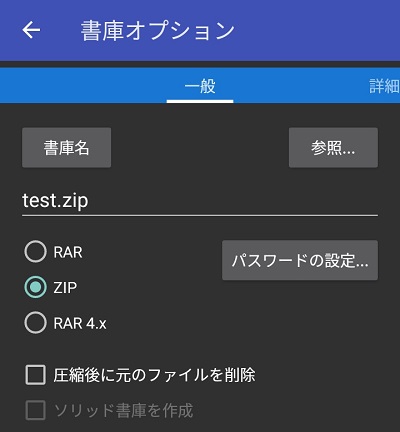
書庫オプションが表示されるので、圧縮形式をrar・zip・rar 4.xの中から選択してから「パスワードの設定」ボタンをタップします。
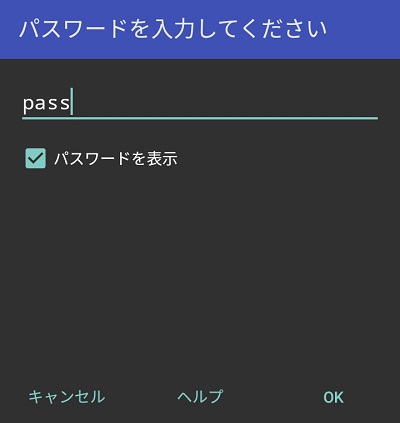
パスワードの入力を求められるので、入力欄に設定したいパスワードを入力してから画面下部の「OK」をタップしましょう。
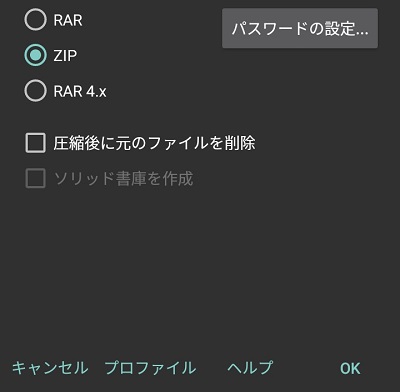
書庫オプションに戻ったら、画面下部の「OK」をタップすればパスワード付き圧縮ファイルが作成されます。
まとめ
Androidでおすすめのzipの解凍・展開/圧縮アプリ7選まとめ!いかがでしたでしょうか?
Androidスマホでインターネット上からファイルをダウンロードした時にそのファイルが圧縮ファイルだった場合や、スマホのストレージ内に保存したデータをまとめて整理したい時に必要なのが解凍・圧縮アプリです。

解凍・圧縮アプリはその名前の通り圧縮ファイルの解凍(展開)や圧縮を行うのですが、Playストアには数多くの解凍・圧縮アプリが存在するのでどれを選べばいいのか困ってしまうユーザーは少なくありません。
また、解凍・圧縮アプリはデータに直接手を加えるアプリなので、しっかり作られたものを選ばないとファイルの操作時にデータ破損してしまうなど思わぬ失敗をしてしまう危険性もあります。

今回、様々な解凍・圧縮アプリを使用しておすすめのアプリを7選リストアップしてみました。
解凍・圧縮アプリをお探しの皆様は、記事内で紹介した7つのアプリをダウンロードして試して、気に入ったものを使用してみてはいかがでしょうか。
また、解凍・圧縮アプリを用いて作成したzipファイルの転送についてお困りのユーザーは、ファイル転送サービスを利用してみてはいかがでしょうか。無料のファイル転送サービス「Giga File便」を使えば、なんと最大100GBものファイルを転送・共有することができますよ。
Giga File便についての詳しい説明や使い方については、下記リンク先の記事を参考にしてみてくださいね。
