
Notionのデータをエクスポートする方法

多機能ワークスペースツール・Notionを使用していて、ワークスペースにある各種データをエクスポートしたいと思ったことはありませんか?Notionはクラウドで動作しているため、サーバーエラーなどで必要な時にデータにアクセスできなくなってしまうなどのリスクがあります。そこで、エクスポートしてローカルでもデータを保存しておくと万が一の場合に安心ですよ。この記事では、Notionのデータをエクスポートする方法についてご紹介していきます。
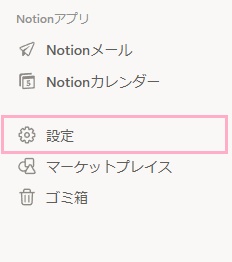
それでは、Notionのデータをエクスポートする方法を説明していきます。まずは左側メニューの「Notionアプリ」の項目下部に表示されている「設定」をクリックしましょう。
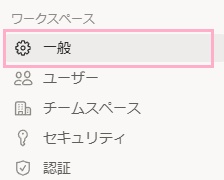
ダイアログボックスが表示されるので、左側メニューの「ワークスペース」項目下部の「一般」をクリックしましょう。
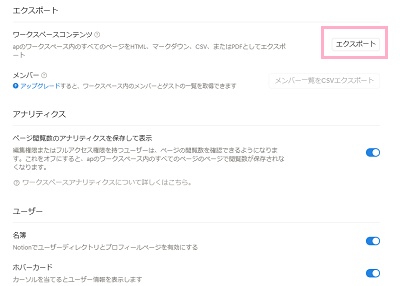
右ペインに、「ワークスペースの設定」項目一覧が表示されます。下方向へとスクロールして「エクスポート」項目にある「エクスポート」ボタンをクリックしましょう。
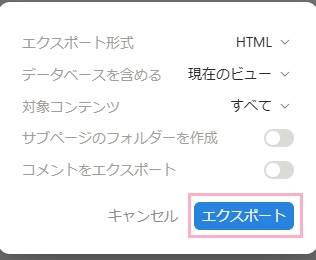
エクスポートの設定画面が表示されるので、各種設定を行ったら「エクスポート」ボタンをクリックしましょう。エクスポートの設定は、下記の通りとなります。
- エクスポート形式:「HTML」・「マークダウンとCSV」が選択可能。「PDF」はビジネスプラン以上のプランで選択可能。
- データベースを含める:「現在のビュー」か「デフォルトビュー」より選択可能。
- 対象コンテンツ:「すべて」か「ファイルや画像以外」から選択可能。
- サブページのフォルダーを作成:ボタンを有効にすることでサブページのフォルダーが作成される。
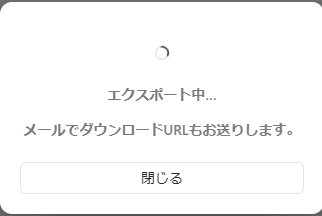
「エクスポート中」と表示されたら、「閉じる」ボタンをクリックしてダイアログボックスを閉じてOKです。メッセージに記載されている通り、エクスポートが完了するとダウンロードURLが記載されたメールが届きます。
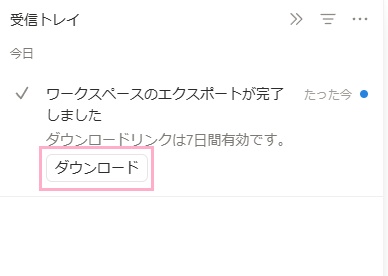
あとは受信トレイにメールが届いたら、メール内の「ダウンロード」ボタンをクリックすることでデータをダウンロードすることができますよ。ダウンロードリンクの期限は7日間なので注意しましょう。以上が、Notionのデータをエクスポートする方法の説明となります。