
Excelの印刷で用紙いっぱいに印刷する方法
Microsoft Excelで作成したシートを印刷する際に、用紙いっぱいに印刷したかったのに用紙よりも小さいサイズになってしまった・または大きすぎて収まらなかったというケースもありますよね。この記事では、Excelの印刷で用紙いっぱいに印刷する方法をご紹介していきます。
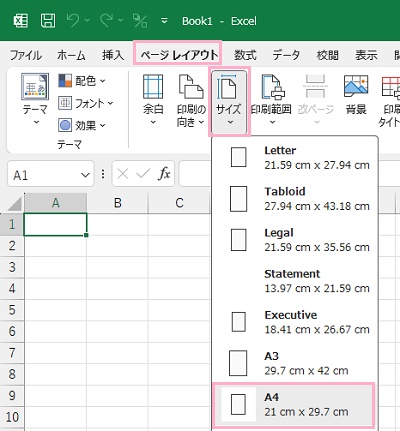
それでは、Excelの印刷で用紙いっぱいに印刷する方法を説明していきます。まずは、内容を作成する前にページのレイアウトを決めてしまいましょう。ウィンドウ上部の「ページレイアウト」タブをクリックしてリボンメニューを開き、「ページ設定」項目の「サイズ」をクリックして表示されるレイアウトの一覧から使用する用紙のサイズを選択しましょう。画像の例では、プリント用紙でよく使用される「A4」を選択しています。
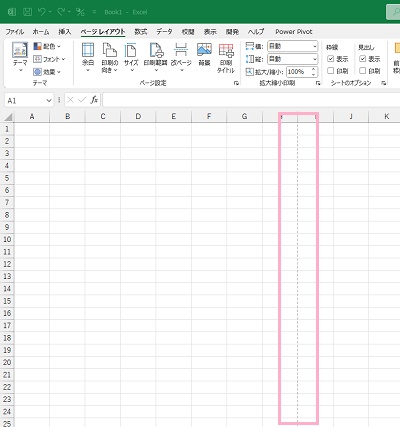
これで、A4サイズのページレイアウトを設定することができました。ページレイアウトを設定すると、画像のようにシート内に点線が引かれます。この点線が設定したレイアウトの範囲となるため、点線内に文章・図形・データの入力を行いましょう。
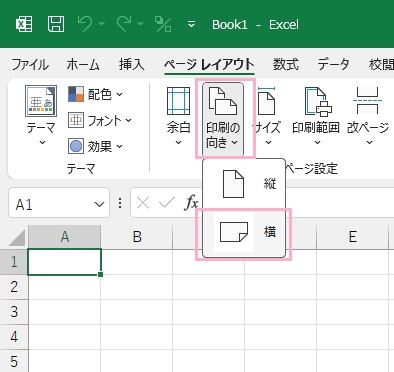
ページの方向を縦か横かそれぞれ設定したい場合は、リボンメニューの「ページ設定」項目の「印刷の向き」をクリックして表示される項目の「縦」・「横」をクリックして設定しましょう。点線の引き直しが行われますよ。
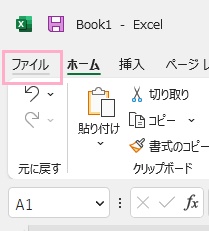
もしすでにシートの内容が作成済みの場合は、ページ設定を変更することで用紙いっぱいに表示させるように調整を行います。ウィンドウ左上の「ファイル」タブをクリックしましょう。
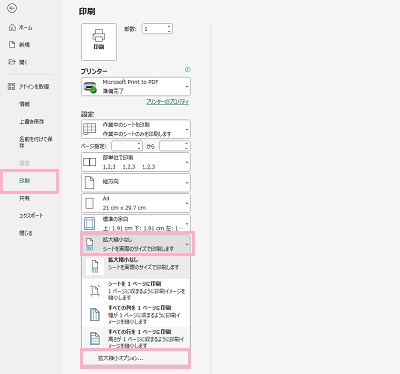
バックステージビューが表示されるので、左側メニューの「印刷」をクリックして印刷設定一覧を開き、「シートを1ページに印刷」プルダウンメニュー内の「拡大縮小オプション」をクリックします。
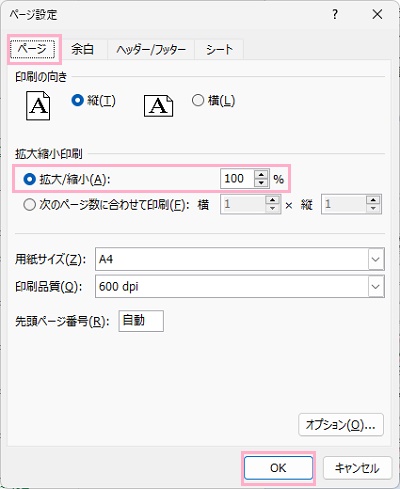
「ページ設定」ダイアログボックスが表示されるので、「ページ」タブの「拡大縮小印刷」項目から「拡大/縮小」の倍率を入力して設定しましょう。サイズを大きくする場合は100%以上に設定すればOKです。逆にシートの入力範囲が用紙より大きすぎた場合は、100%以下の倍率を指定して収まるようにすればOKです。
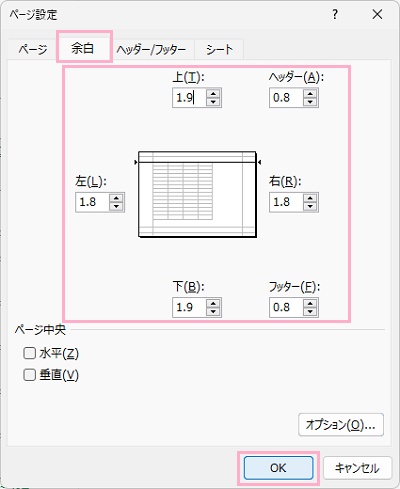
続いて「余白」タブをクリックして開きましょう。用紙のサイズにぴったりに合わせるために、余白の数値を入力して調整を行います。調整が完了したら、「OK」をクリックすることで設定が適用されますよ。
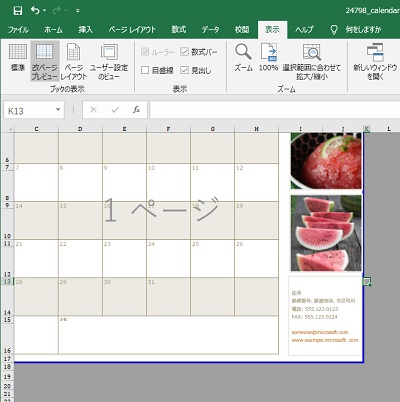
他にも、ウィンドウ上部の「表示」タブをクリックしてリボンメニューの「ブックの表示」項目の「改ページプレビュー」を選択して青枠の線をドラッグして印刷範囲を設定するといったことも可能です。上記の方法で用紙のサイズぴったりに合わせられない場合は、こちらも試してみてくださいね。以上が、Excelの印刷で用紙いっぱいに印刷する方法の説明となります。