
Excelの絶対参照とは?
Microsoft Excelの「絶対参照」についてご存知でしょうか?絶対参照とは、数式が入力されたセルをコピーしたりオートフィルをかけても、参照元のセルを固定することができる参照方式です。
通常では数式が入力されているセルからの相対位置によってセルを参照する「相対参照」が用いられているのですが、これによりオートフィルで意図しない動作をしてしまい困るシーンもあるかと思います。この記事では、Excelの絶対参照でセルを固定する方法をご紹介していきます。
Excelの絶対参照でセルを固定する方法
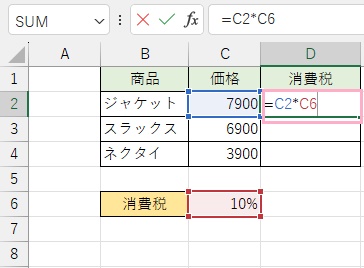
それでは、Excelの絶対参照でセルを固定する方法を説明していきます。画像の例では、D列にC列の「価格」に対する「消費税」を求めようとしています。消費税の税率はC6セルに入力してある「10%」を用います。D2セルに「=C2*C6」と入力して、C2セルの価格の消費税を求めていきます。
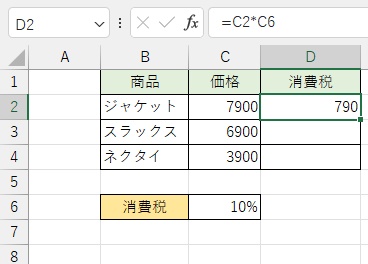
これで、C2セルの価格の消費税をD2セルに表示させることができました。しかし、絶対参照でなく相対参照を使用している場合はここからが問題になります。D2セルに置いたカーソルの右下のフィルハンドルをドラッグして下方向に引っ張り、残りのセルにも数式を適用しようとすると…
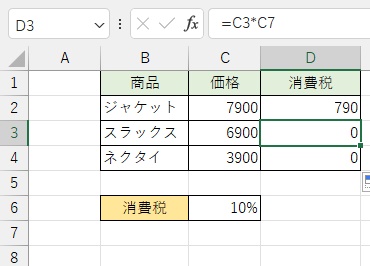
残りのセルは、画像のように「0」が返されてしまっていることが確認できます。D2セルの数式を見てみると、「=C3*C7」となっていることが分かりますね。消費税の税率が入力されている「C6」セルから一つ下のセルを参照してしまっているわけです。
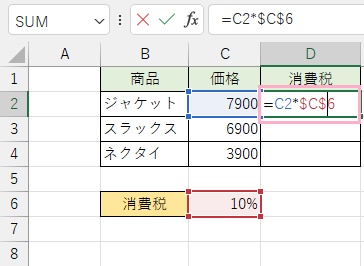
ここで、オートフィルを使用しても消費税の税率が入力されているC6セルを参照させるように絶対参照を使用します。D2セルの数式を「=C2*C6」ではなく「=C2*$C$6」と変更して、消費税率のセルを指定します。
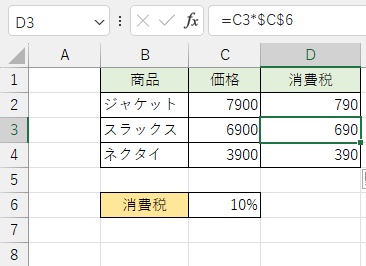
あとはオートフィルをかけてみましょう。画像のように、残りのセルでも正しく消費税が出力されればOKです。D3セルの数式を見てみると「=C3*$C$6」となっており、消費税の税率が入力されているC6セルを指定して固定できていることが確認できますね。
以上が、Excelの絶対参照でセルを固定する方法の説明となります。絶対参照を使用するシーンは珍しくないので、ぜひ覚えてみてくださいね。