
Excelの条件付き書式で別シートを参照する方法

Microsoft Excelの機能の「条件付き書式」を使用して、別シートを参照する方法をご存知でしょうか?別のシートのデータを拾って、データに応じてセルに反映させたいというケースもあるかと思います。この記事では、Excelの条件付き書式で別シートを参照する方法をご紹介していきます。
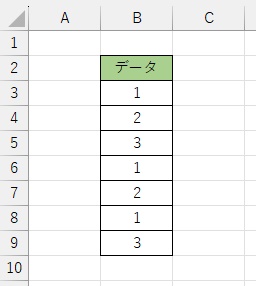
それでは、Excelの条件付き書式で別シートを参照する方法の説明に移ります。今回の例では画像の「Sheet1」シートのB列に入力されているデータのうち、「1」のセルがあった場合に「Sheet2」シートの該当セルの背景色を変更していきます。ここで使用する条件付き書式では「INDIRECT関数」を使用します。
INDIRECT関数については下記リンク先の記事にて説明していますので、併せてご覧ください。

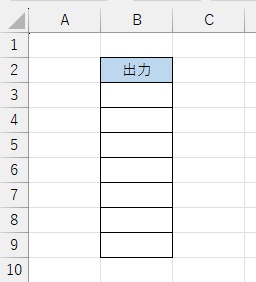
「Sheet2」シートのB列は、現在このような状態になっています。「Sheet1」のB列で「1」が入力されているセルを、条件付き書式を使用して緑色に塗りつぶしていきます。
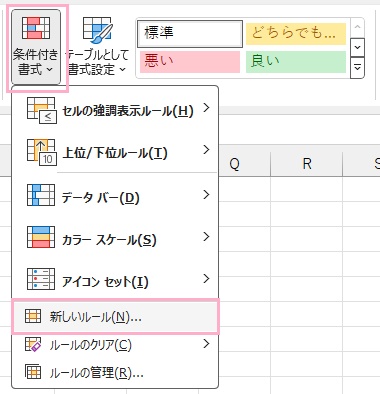
「Sheet2」シートを開いた状態でウィンドウ上部の「ホーム」タブをクリックしてリボンメニューを開き、「スタイル」項目の「条件付き書式」をクリックして表示されるメニューから「新しいルール」をクリックしましょう。
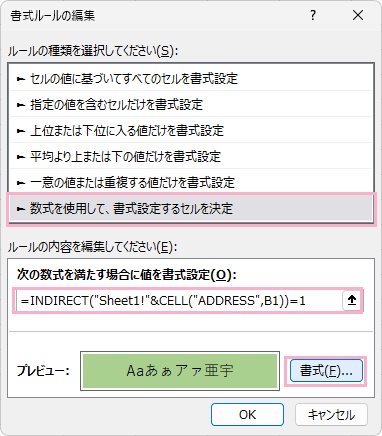
「書式ルールの編集」ダイアログボックスが表示されるので、「ルールの種類を選択してください」の一覧から「数式を使用して、書式設定するセルを決定」を選択します。続いて「次の数式を満たす場合に値を書式設定」欄に「=INDIRECT("Sheet1!"&CELL("ADDRESS",B1))=1」と入力しましょう。あとは「書式」ボタンをクリックします。
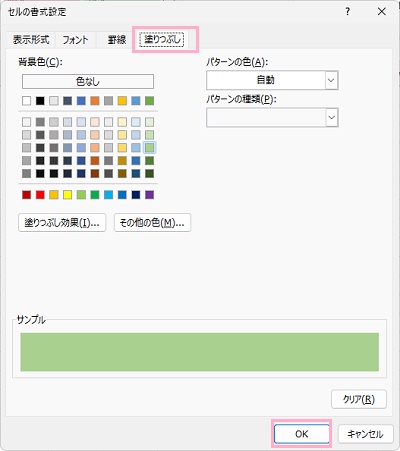
「セルの書式設定」ダイアログボックスが表示されるので、「塗りつぶし」タブをクリックして開き「背景色」のカラーパレットから緑色を選択して「OK」をクリックします。「書式ルールの編集」に戻ったら、再度「OK」をクリックして条件付き書式の作成を完了しましょう。
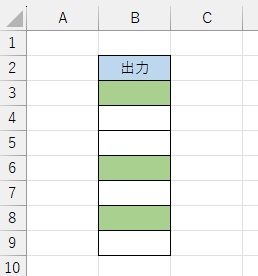
これで、「Sheet1」シートのB列に「1」が入力されているセルのデータを拾ってきて「Sheet2」シートのB列の該当セルに背景色を塗りつぶすことができました。以上が、Excelの条件付き書式で別シートを参照する方法の説明となります。