
ExcelやWordでメモリの割り当てを増やすことはできる?

Microsoft ExcelやWordの動作が重いため、メモリの割り当てを増やして動作を軽くしたいと思ったことはありませんか?基本的に、アプリケーションはメモリがあればあるだけ使っていく仕様となっているためメモリを個別に割り当てるのではなく、パソコンにどれだけメモリの容量があるのかが重要になってきます。
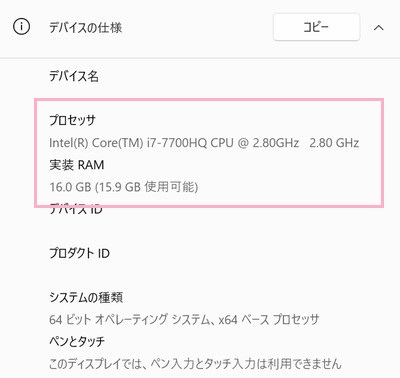
パソコンにどれだけメモリが搭載されているのかは、設定から確認することができます。まずはデスクトップ画面下部のタスクバーからスタートボタンをクリックしてスタートメニューを開き、「設定」をクリックしましょう。左側メニューの「システム」をクリックして右ペインに表示される項目一覧から「バージョン情報」をクリックして表示される仕様の「実装RAM」が、メモリの搭載容量となります。
上記の例ではメモリが16GBあるためメモリ不足によってExcel・Wordが重い状態になることはそうそうありませんが、企業のPCでメモリ容量が8GBなど少ない場合はメモリ不足によって重い状態になってしまうことも珍しくありません。この場合は、できる限り他のアプリケーションを終了してメモリ容量を節約しましょう。

メモリにゴミが溜まってしまっている場合は、メモリ解放を手動で行いましょう。下記リンク先の記事にてメモリ解放を行う方法をご紹介していますので、参考にしてみてくださいね。

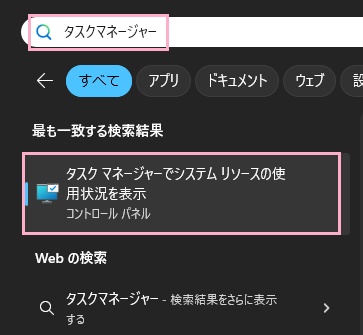
メモリの容量を節約・解放する以外にも、プロセルの優先度を高くして快適に動作させるといった方法があります。優先度の設定を変更するには、タスクマネージャーを起動しましょう。デスクトップ画面下部のスタートボタンをクリックしてスタートメニューを開き、「タスクマネージャー」と入力して検索結果に表示される「タスクマネージャーでシステムリソースの使用状況を表示」をクリックしましょう。
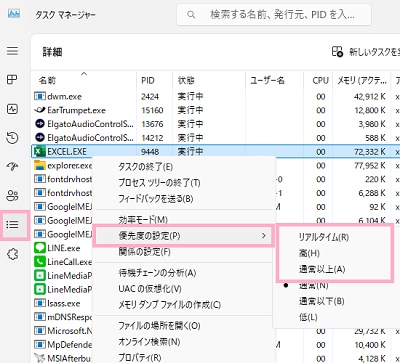
タスクマネージャーが起動するので、ウィンドウ左側に表示されているアイコンの「詳細」をクリックしましょう。各プロセスの一覧が表示されるので、Excelであれば「EXCEL.EXE」・Wordであれば「WINWORD.EXE」を選択します。続いて右クリックしてメニューを開き、「優先度の設定」のサブメニューから「通常以上」・「高」・「リアルタイム」のいずれかを選択しましょう。これでプロセスの優先度を挙げることによって、Excel・Wordの動作がデフォルトの状態よりも快適になりますよ。