
Excelで単語テストを作る方法
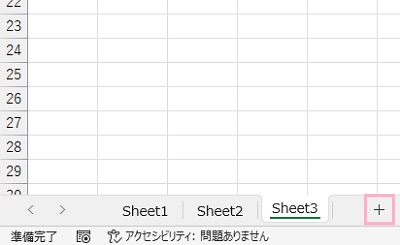
それでは、Excelで単語テストを作る方法を説明していきます。まずは「新しいシート」ボタンをクリックして、シートを3つ作成した状態にします。
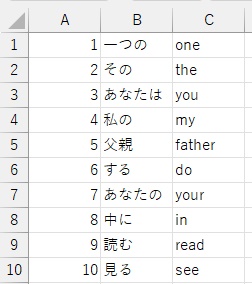
Sheet1には、単語の問題を入力しています。画像例では、A列に番号・B列に和訳・C列に英単語を入力しています。
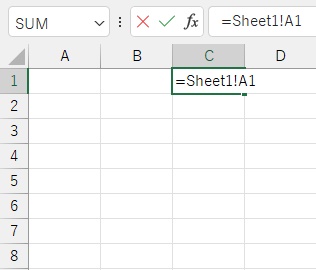
続いてSheet2を開き、C1セルに「=Sheet1!A1」と入力します。
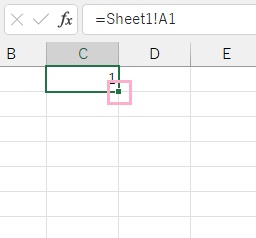
Sheet1のA1セルが参照されて、番号の1が表示されます。続いてセルの右下のフィルハンドルをドラッグして、右に2つドラッグします。更に、下方向に問題の数だけドラッグしましょう。
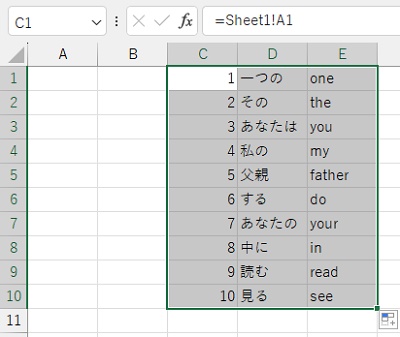
このように、Sheet1のデータをC~E列に反映させられたらOKです。
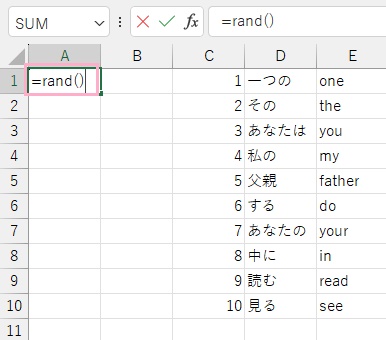
続いて、A1セルに「=rand()」と入力しましょう。0から1の間でランダムな数字を出力する「RAND関数」をここで使用します。
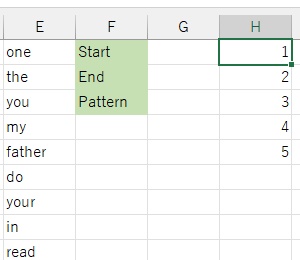
次はF1セルからF3セルに「Start」・「End」・「Pattern」と入力します。Startが問題の始まり・Endが問題の終わり・Patternが問題のパターンです。H列には問題数を上から順に数字で割り当てています。
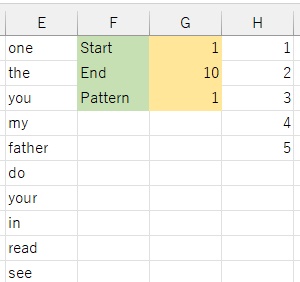
G列に、問題の範囲を入力します。画像の例では、StartからEndまでが「1から10」と設定することで問題の範囲を決めています。「Pattern」には「1」を入力していますが、これは英語で問題を表示させようとしています。日本語で表示させる場合は「0」を入力します。
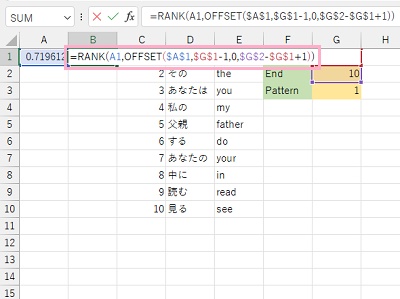
B2セルに「=RANK(A1,OFFSET($A$1,$G$1-1,0,$G$2-$G$1+1))」と入力します。データ範囲の順位を求めるRANK関数と範囲を返すOFFSET関数を併用して、問題をランダムに並べる関数を作成しています。
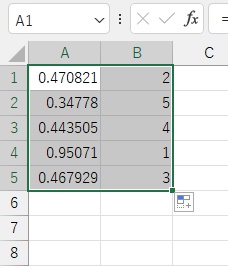
あとはA1セルとB1セルを範囲選択した状態でフィルハンドルを下方向に問題数の数だけドラッグすることで、画像のように数値が表示されます。「End」で指定した範囲を超えると「#N/A」エラーが返るので注意しましょう。
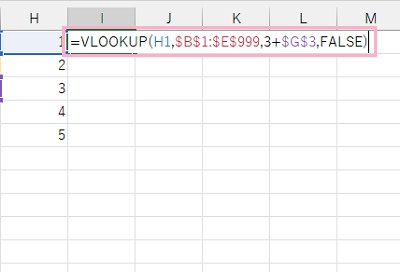
I1セルに「=VLOOKUP(H1,$B$1:$E$999,3+$G$3,FALSE)」と入力します。E列を999番までとしていますが、1000問以上作成した場合はその問題数に変更してください。
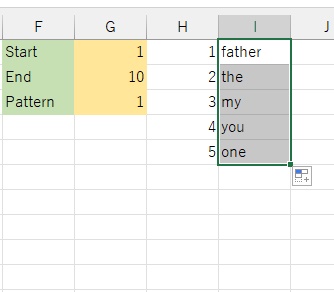
あとはI1セルのカーソルのフィルハンドルをH列の問題数に合わせて引っ張ることで、問題を表示させることができます。
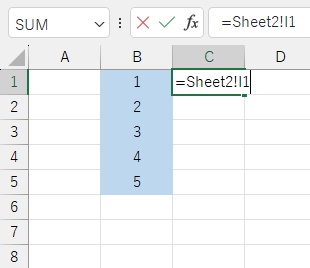
最後に、Sheet3に移動します。B列に問題の番号を振ってから、C列に「Sheet2!I1」と入力しましょう。
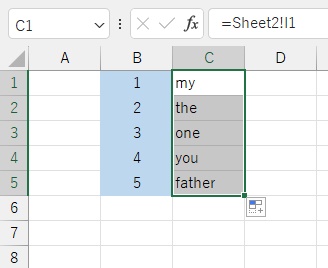
Sheet2のI1セルの問題が表示されるので、フィルハンドルを問題の数だけ下方向に引っ張り残りの問題も表示させましょう。あとはD列にそのまま答えを入力したり、紙に印刷したい場合はSheet3を印刷すればOKですよ。
F9キーを押してシートの更新をかければ問題がランダムに変更されますし、Sheet2のG3セルの「Pattern」指定を「0」に変更すれば日本語を表示させることも可能です。以上が、Excelで単語テストを作る方法の説明となります。