
Microsoft Excelを使用していて、昨日の日付や明日の日付を表示させたいと思ったことはありませんか?シートに日付を入力する際に、自動的に昨日の日付や明日の日付を表示させることができると便利ですよね。
今日の日付を表示させることができる関数なら「TODAY関数」がありますが、昨日・明日はどうやって表示させるのでしょうか。この記事では、Excelで昨日・明日の日付を表示する方法をご紹介していきます。
Excelで昨日・明日を表示する方法
それでは、Excelで昨日・明日の日付を表示する方法を説明していきます。昨日の日付及び明日の日付を表示させるのに使用する関数は、冒頭でも触れた「TODAY関数」となります。TODAY関数は今日の日付を表示させることのできる関数ですが、この関数を応用することで昨日と明日の日付を表示させるといったことができるわけですね。TODAY関数について詳しく知りたい方は、下記リンク先の記事にてご紹介していますのでぜひご覧ください。

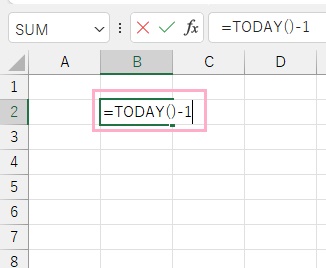
実際に、TODAY関数を使用して昨日の日付を入力していきます。この例における今日の日付は「9月2日」ですので、昨日の日付である「9月1日」が出力されればOKです。B2セルに「=TODAY()-1」と入力します。
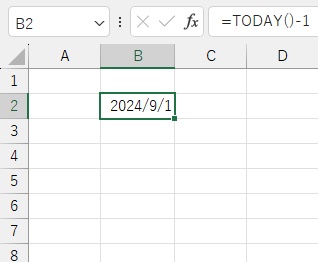
これで、昨日の日付である「9月1日」を出力させることができました。TODAY関数で今日の日付を取得して、そこから「-1」することで昨日の日付になるといった仕組みになっています。
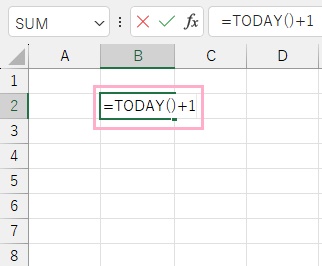
続いて、明日の日付を入力してみましょう。こちらは「9月3日」が表示されればOKです。B2セルに「=TODAY()+1」と入力して、明日の日付を出力します。
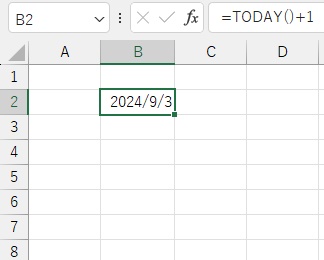
これで、明日の日付である「9月3日」が出力されました。こちらもTODAY関数で今日の日付を取得して、そこから「+1」することで明日の日付を出力することができているわけですね。これを応用すれば、一昨日や明後日の日付も出力することができますよ。以上が、Excelで昨日・明日の日付を表示する方法の説明となります。