

Microsoft Excelを使用していて、バーコードを作成したいと思ったことはありませんか?ExcelではAccessの機能を使用して、バーコードを作成することができますよ。この記事では、Excelでバーコードを作成する方法をご紹介していきます。
Excelでバーコードを作成する方法
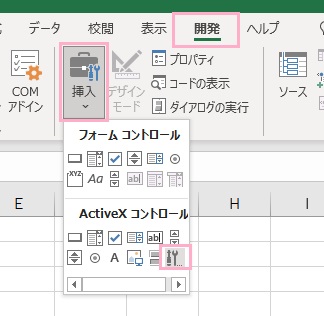
それでは、Excelでバーコードを作成する方法を説明していきます。まずはウィンドウ上部の「開発」タブをクリックしてリボンメニューを開き、「コントロール」項目の「挿入」をクリックして「コントロールの選択」をクリックしましょう。
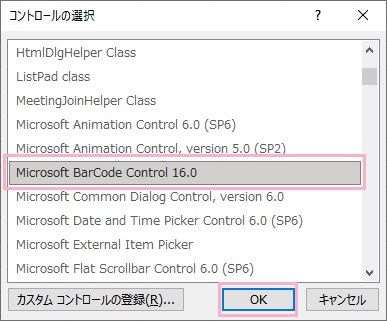
「コントロールの選択」ウィンドウが表示されるので、「Microsoft BarCode Control 16.0」を選択して「OK」をクリックしましょう。
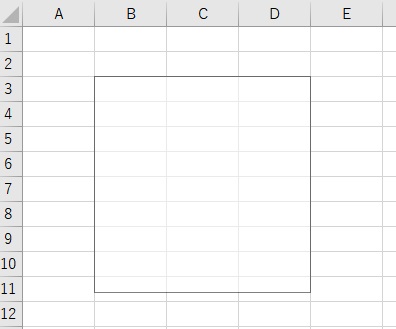
マウスカーソルが十字カーソルに変化するので、ドラッグしてバーコードを作成したい範囲まで引き伸ばしてからドラッグ操作を止めましょう。
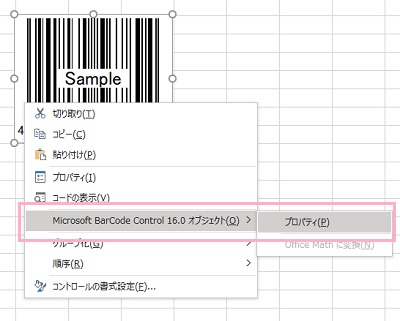
これでバーコードが作成されるので、続いて中身を設定します。右クリックしてメニューの「Microsoft BarCode Control 16.0オブジェクト」→「プロパティ」をクリックしましょう。
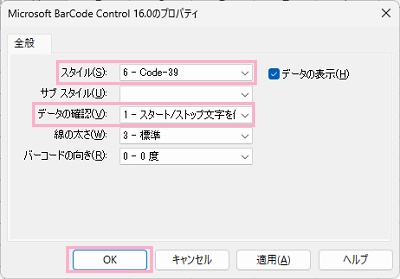
「Microsoft BarCode Control 16.0のプロパティ」ウィンドウが表示されるので、「スタイル」のプルダウンメニューから「6-Code-39」・「データの確認」のプルダウンメニューから「1-スタート/ストップ文字を付加」を選択して「OK」をクリックしましょう。
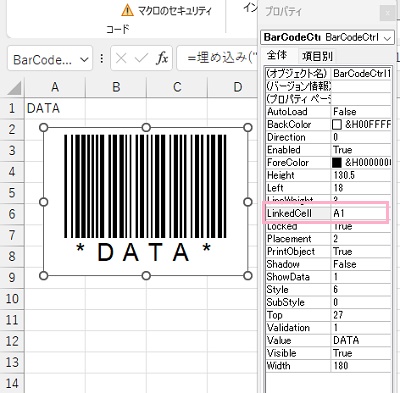
あとはバーコードに変換したいデータの入力されているセルを指定します。画像の例では、A1セルに「DATA」と入力しています。バーコードを右クリックして表示されるメニューの「プロパティ」をクリックしてプロパティのダイアログボックスを開き、「LinkedCell」欄に「A1」セルを指定することによってA1セルのデータが指定されたバーコードを作成することができました。以上が、Excelでバーコードを作成する方法の説明となります。