
Microsoft Excelで表を作成した時に、表の印刷時に2ページ以降も表のヘッダーを表示させて印刷したいと思ったことはありませんか?表の印刷時に数ページにもなる量のデータを印刷すると、2ページ目以降にヘッダー部分が表示されないため混乱してしまうこともありますよね。
Excelでは、印刷時に2ページ目以降の表に対してもヘッダーを付けることができる設定が用意されていますよ。この記事では、Microsoft Excelの印刷で2ページ以降も表のヘッダーを表示する方法をご紹介していきます。
Excelの印刷で2ページ以降も表のヘッダを表示する方法
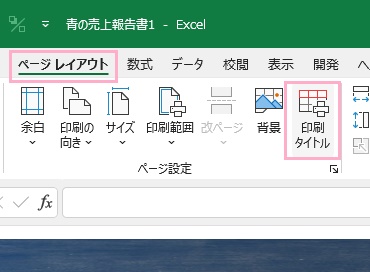
それでは、Microsoft Excelの印刷で2ページ以降も表のヘッダーを表示する方法を説明していきます。まずはウィンドウ上部の「ページレイアウト」タブをクリックしてリボンメニューを開き、「ページ設定」項目の「印刷タイトル」をクリックしましょう。
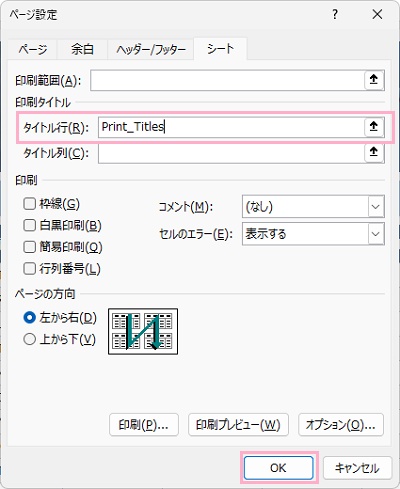
「ページ設定」のダイアログボックスが表示され、「シート」タブが開きます。「印刷タイトル」項目の「タイトル行」のテキストボックスをクリックすることでタイトル行の指定を行うことができるので、ヘッダーとして固定したい行を指定しましょう。複数行を指定することもできますよ。ヘッダーの指定が完了したら、「OK」ボタンをクリックして設定を完了しましょう。
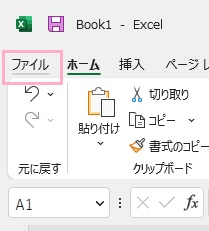
シートに戻ったら、ウィンドウ左上の「ファイル」タブをクリックしましょう。
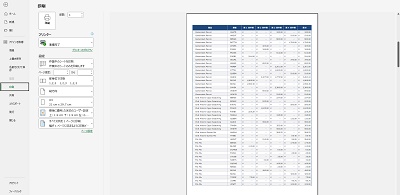
バックステージビューが表示されるので、左側メニューの「印刷」をクリックしましょう。あとは印刷プレビューが表示されるので、ページを送ってみて2ページ目以降にもヘッダーが表示されているかどうか確認してみてください。ヘッダーが問題なく表示されているようであれば、あとは印刷を行ってOKです。以上が、Microsoft Excelの印刷で2ページ以降も表のヘッダを表示する方法の説明となります。
紙媒体に表を印刷する際に1ページで収まりきらない場合はデータが見づらくなってしまうため、こちらの方法を試してみてくださいね。