

Microsoft Excelでは、セルに対してロックをかけて編集できないようにすることができますよね。しかし、ロックされたセルがどこにあるのか分からなくなってしまうケースもあるかと思います。この記事では、Excelでロックされたセルの探し方をご紹介していきます。
Excelでロックされたセルの探し方
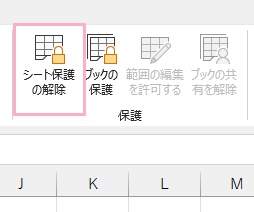
それでは、Excelでロックされたセルの探し方を説明していきます。最初に、シート保護がかかっている場合はシート保護の解除を行いましょう。ウィンドウ上部の「校閲」タブをクリックしてリボンメニューを開き、「保護」項目の「シート保護の解除」をクリックします。これで、シート保護を解除することができます。
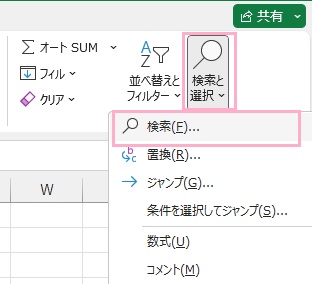
シート保護を解除したら、ロックされているセルの検索が行えるようになります。ウィンドウ上部の「ホーム」タブをクリックしてリボンメニューを開き、「編集」項目の「検索と選択」をクリックして表示されるメニューから「検索」をクリックしましょう。ショートカットキーも用意されており、「Ctrlキー+Fキー」の同時押しでもOKです。
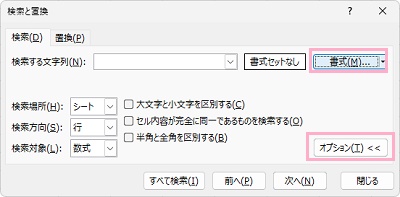
「検索と置換」ダイアログボックスが表示され、検索タブが選択された状態になっています。「オプション」をクリックして畳まれた項目一覧を開き、「書式」をクリックしましょう。
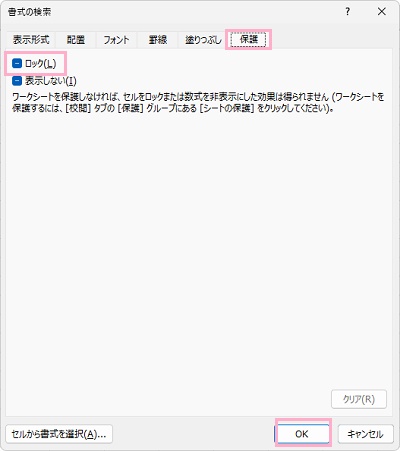
「書式の検索」ダイアログボックスが開き、「保護」タブが選択された状態で表示されます。「ロック」のチェックボックスをクリックしてオンにした状態で、「OK」をクリックしましょう。
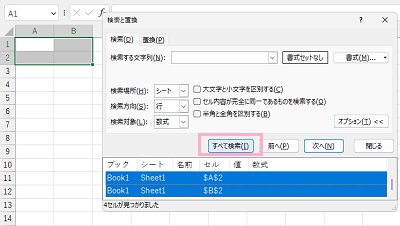
あとは「検索と置換」ダイアログボックスに戻るので、「検索する文字列」入力欄に何も入力せずに「すべて検索」をクリックしましょう。これでロックされたセルの一覧が表示されるので、結果をクリックすることで対象のセルにジャンプすることができます。
またいずれかの結果を選択した状態で「Ctrlキー+Aキー」の同時押しを行うことで、すべてのロックされたセルを選択することができますよ。以上が、Excelでロックされたセルの探し方の説明となります。ロックされたセルを探すのは面倒に思えますが、上記の方法で簡単に探すことができますよ。ぜひ試してみてくださいね。