

Microsoft Excelで使用できる関数の1つに「FIND関数(ファインド)」というものがありますが、このFIND関数を使用して文字列を左ではなく右から検索したいと思ったことはありませんか?他の関数を併用することで、右から検索ができますよ。この記事では、ExcelのFIND関数で右から検索する方法をご紹介していきます。
ExcelのFIND関数で右から検索する方法
それでは、ExcelのFIND関数で右から検索する方法を説明します。まずは、FIND関数の数式から説明します。FIND関数の数式は「=FIND(検索文字列,対象,[開始位置])」となります。第1引数の「検索文字列」で、検索する文字列を指定します。第2引数の「対象」で、対象の文字列を指定します。第3引数の「開始位置」で、開始位置を指定することができます。開始位置は、省略することができます。
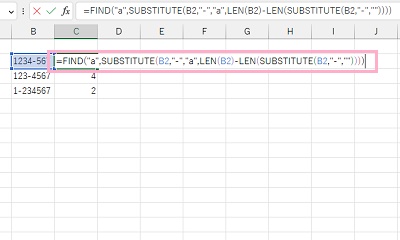
実際に、FIND関数を使用して右から検索を行ってみましょう。画像の例では、LEN関数とSUBSTITUTE関数を併用してB列に入力されている文字列の中から「-」の位置を取得しています。LEN関数とSUBSTITUTE関数の使い方に関しては下記リンク先の記事にてご紹介していますので、併せてご覧ください。


C2セルに「=FIND("a",SUBSTITUTE(B2,"-","a",LEN(B2)-LEN(SUBSTITUTE(B2,"-",""))))」と数式を入力しています。この数式の動作は、「SUBSTITUTE関数で-を削除して該当文字列と長さを比べて文字列中の-の数をカウントする」→「最後に登場した-をaに置き換える」→「FIND関数でaの位置を求める」となります。
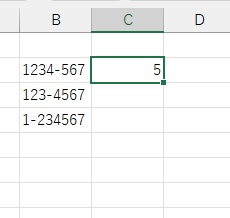
これにより、「-」の位置が何文字目なのかを出力することができました。
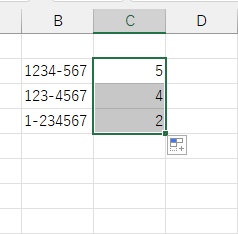
あとはオートフィルをかけることで、残りのセルにも同じ数式を適用することができますよ。以上が、ExcelのFIND関数で右から検索する方法の説明となります。