
Microsoft Excelでページの印刷を行う際に、カラー印刷ではなく白黒印刷を行いたいというケースは珍しくないですよね。モノクロで済む資料を印刷したいのにカラーで印刷されてしまうと、各色のインクを使用してしまうためコストが悪くなってしまいます。
ですが、どうすれば印刷方法をカラー印刷ではなく白黒印刷に設定できるのか分からないというユーザーの方もいらっしゃるかと思います。この記事では、Excelで白黒印刷する方法をご紹介していきます。
Excelで白黒印刷する方法
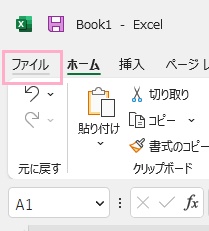
それでは、Excelで白黒印刷する方法を説明していきます。Excelで白黒印刷を行うには、「ページ設定」でカラー印刷ではなく白黒印刷を行うように設定する必要があります。まずは、ウィンドウ左上の「ファイル」タブをクリックします。
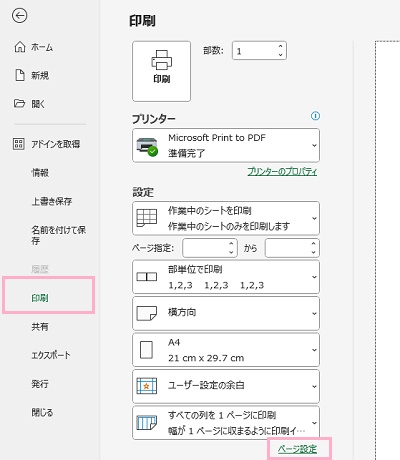
バックステージビューが表示されるので、左側メニューの「印刷」をクリックしましょう。右ペインに「印刷」の項目一覧が表示されるので、項目の下部に表示されている「ページ設定」をクリックしましょう。
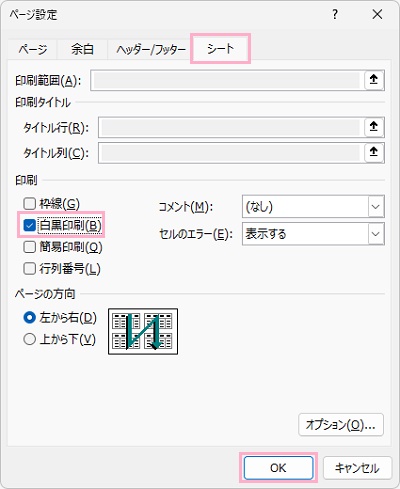
「ページ設定」のダイアログボックスが表示されるので、「シート」タブをクリックしましょう。「印刷」項目の「白黒印刷」のチェックボックスをクリックして有効にしたら、「OK」をクリックしましょう。これで、カラー印刷ではなく白黒印刷が行われるように設定されますよ。あとは印刷を行うことで、白黒印刷が行われますよ。カラー印刷に戻したい場合は、チェックボックスを無効化すればOKです。
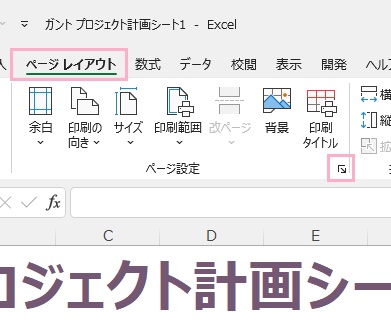
ちなみに、ページ設定のダイアログボックスは「ページレイアウト」タブのリボンメニューの「ページ設定」の右下に表示されているダイアログボックスボタンからも呼び出すことができますよ。
以上が、Excelで白黒印刷する方法の説明となります。印刷設定はデフォルトでカラー印刷が選択されているので、白黒印刷を行うにはユーザー側で設定を変更する必要があります。記事内に記載した方法で、白黒印刷を設定してみてくださいね。