

Microsoft Excelで、電話番号の先頭の0を表示する方法をご存知でしょうか?Excelに電話番号を入力すると、先頭の「0」が消えてしまいますよね。電話番号を入力したいのに0が消えてしまわないようにするためには、特定の操作が必要です。この記事では、Excelで電話番号の先頭の0を表示する方法をご紹介していきます。
Excelで電話番号の先頭の0を表示する方法
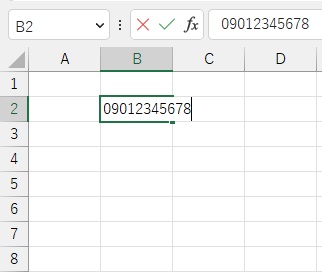
それでは、Excelで電話番号の先頭の0を表示する方法を説明していきます。画像の例では、B2セルに「09012345678」と携帯電話番号を入力していますが、このまま入力を行っても「9012345678」となってしまい先頭の「0」が消えてしまいます。
これは何故かといいますと、数値を入力した場合はExcel側で「入力されているデータは数値」だと判断することでセルの表示形式を自動的に変更して、その結果先頭の0が消えてしまうわけです。
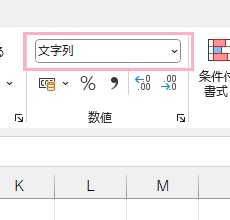
つまりデータが「数値」扱いでなければこの動作が起きないため、電話番号を入力するセルの書式設定を「文字列」に変更することで電話番号の先頭の0を表示させることができます。対象のセルを選択してウィンドウ上部の「ホーム」タブのリボンメニューの「数値」のプルダウンメニューをクリックして「文字列」に変更しましょう。
すでに電話番号が入力されているセルに対してこの操作を行っても0は消えたままとなるので、最初に書式設定を変更する必要がある点に注意しましょう。
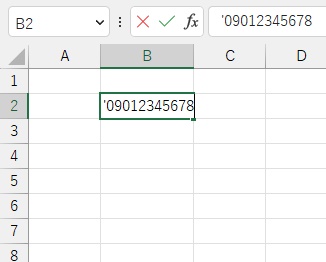
他にも、セルの最初に「'(アポストロフィー)」を入力する方法で先頭の0を表示させることができます。アポストロフィーを入力したセルは文字列扱いになるため、先頭の0を消さずにそのまま維持することが可能となっています。
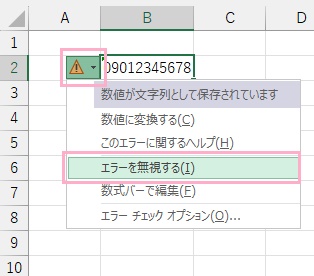
ただしこれらの方法を使用すると、Excelのデフォルト設定のエラーチェックルールに引っかかるためエラーの警告が表示されてしまいます。エラーの警告はセルを選択して表示される警告マークをクリックして、表示されるメニューの「エラーを無視する」から非表示にすることができますよ。「数値に変換する」を選択してしまうと先頭の0が消えてしまうので注意しましょう。