
Microsoft Excelで使用できる関数の1つに「DATEDIF関数(デートディフ)」があります。DATEDIF関数とは、指定した開始日から終了日までの年数・月数・日数を指定した単位で求めることができる関数です。この記事では、ExcelのDATEDIF関数の使い方をご紹介していきます。
ExcelのDATEDIF関数の使い方
それでは、ExcelのDATEDIF関数の使い方を説明していきます。まずは、DATEDIF関数の数式から説明します。DATEDIF関数の数式は「=DATEDIF(開始日,終了日,単位)」となります。第1引数の「開始日」で、期間の開始日を文字列またはシリアル値で指定します。第2引数の「終了日」で、期間の終了日を文字列またはシリアル値で指定します。第3引数の「単位」で、日数の計算方法の指定します。計算方法の指定は、下記の通りとなります。
- "D":満日数を求める
- "M":満月数を求める
- "Y":満年数を求める
- "YM":1年未満の月数を求める
- "YD":1年未満の日数を求める
- "MD":1カ月未満の日数を求める
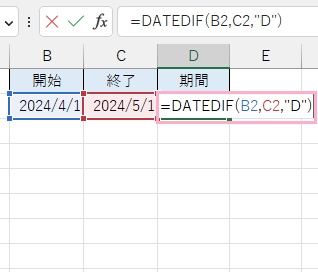
実際に、DATEDIF関数を使用してみましょう。画像の例ではD2セルに「=DATEDIF(B2,C2,"D")」と入力することで、4月1日から5月1日の期間の満日数を求めています。
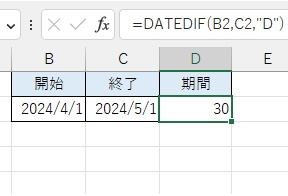
これで、期間が表示されました。4月1日から5月1日までの期間は「30日」なので、正しく出力できていることが確認できます。
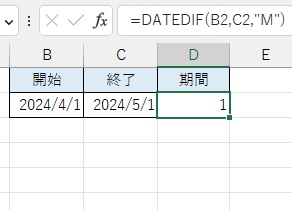
D2セルの数式の単位を「D」から「M」にすることで、満月数を求めることも可能です。数式を「=DATEDIF(B2,C2,"M")」にしてみました。この例では1ヶ月が経過しているため、「1」と表示されました。
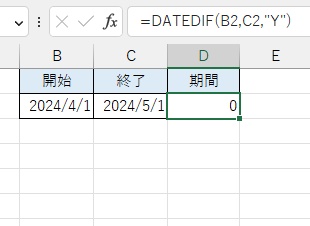
続いては単位を「Y」に変更して、数式を「=DATEDIF(B2,C2,"Y")」にしました。この例では1年以上経過していないため、結果は「0」が返りました。以上が、ExcelのDATEDIF関数の使い方の説明となります。期間を確認したい場合に素早く確かめられるので、ぜひ活用してみてくださいね。