
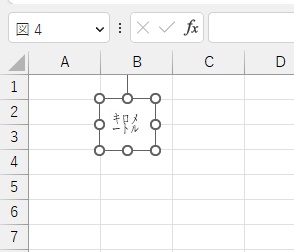
Microsoft Excelで、組み文字を使いたいと思ったことはありませんか?画像例のような組み文字をExcelで使用したいけど、方法が分からないという方もいらっしゃるかと思います。この記事では、Excelで組み文字を使う方法についてご紹介していきます。
組み文字ではなく丸で文字を囲む方法については下記リンク先の記事にて説明していますので、興味のある方はぜひご覧ください。

Excelで組み文字を使う方法は?
それでは、Excelで組み文字を使う方法について説明していきます。結論から言うと、Excel単体で組み文字を作成することはできません。ですので、Wordを使用して組み文字を作成してからExcelに図として貼り付けて使用するという方法で組み文字を使用しましょう。
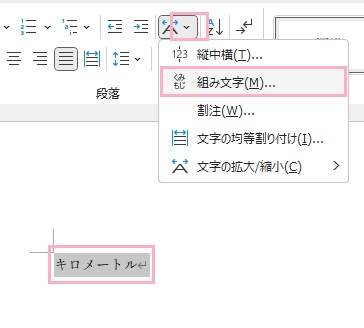
まずはWordを起動して、組み文字にしたい文字列を入力してから範囲選択を行います。続いて、ウィンドウ上部の「ホーム」タブをクリックします。リボンメニューが開くので、「段落」項目の「拡張書式」をクリックして表示されるメニューの「組み文字」をクリックしましょう。
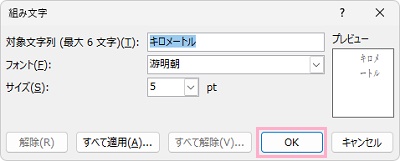
「組み文字」のダイアログボックスが表示されるので、選択した文字列が「対象文字列」に入力されていることを確認したら「フォント」と「サイズ」を設定して「OK」をクリックしましょう。
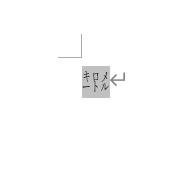
これで、組み文字の作成が行われました。あとは一旦別の場所をクリックして選択状態を解除してから、「Windowsキー+Shiftキー+Sキー」の同時押しで矩形選択を行いスクリーンショットを撮影します。
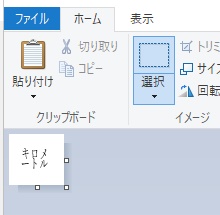
続いて「ペイント」などの画像編集ソフトを開いて「Ctrlキー+Vキー」の同時押しでスクリーンショットの貼り付けを行います。あとは画像サイズを調整してから、「名前を付けて保存」で画像保存を行いましょう。
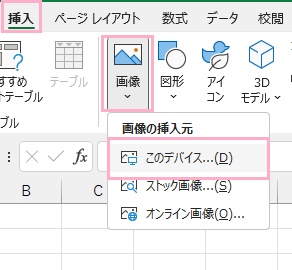
続いてExcelを開き、ウィンドウ上部の「挿入」タブをクリックしてリボンメニューを開きます。「図」項目の「画像」をクリックして表示されるメニューの「このデバイス」をクリックして、先程作成した画像ファイルを読み込みましょう。
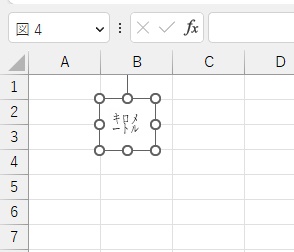
これで、組み文字を図形としてExcelに貼り付けることができますよ。図形扱いなので、サイズを後から調整することも可能です。以上が、Excelで組み文字を使う方法の説明となります。