
Microsoft Excelで、設定した書式を一括で削除したいと思ったことはありませんか?新しい書式設定を行うごとにExcelがユーザー設定のスタイルとして保存してしまうため、保存されすぎて新規書式の設定ができなくなってしまうことがあります。
この場合は、ユーザー設定のスタイル(書式)の削除を行いましょう。この記事では、Excelで設定した書式を一括で削除する方法をご紹介していきます。
Excelで設定した書式を一括で削除する方法
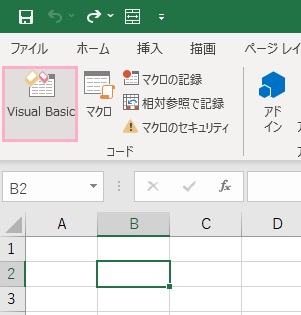
それでは、Excelで設定した書式を一括で削除する方法を説明していきます。ユーザー設定の書式を一括削除するには、マクロを作成しましょう。ウィンドウ上部の「開発」タブをクリックしてリボンメニューを開き、「コード」項目の「Visual Basic」をクリックしましょう。
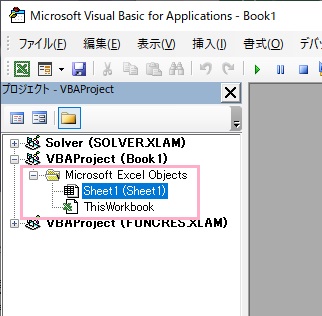
「Microsoft Visual Basic for Applications」ウィンドウが表示されます。ウィンドウ左側のフォルダツリーを展開して、使用中のシート名をクリックしましょう。これでコードウィンドウが表示されるので、下記のコードを入力してからウィンドウ上部の「実行」ボタンをクリックしてみましょう。「マクロ」ウィンドウが表示されたら、「実行」をクリックすることでユーザー設定の書式を一括削除することができますよ。
まずは、特に条件を設けず全削除するコードです。
Sub ユーザー設定スタイル一括削除()

  Dim oSty As Style
  Dim arySty As Variant

  For Each oSty In ActiveWorkbook.Styles
    'ビルトインスタイル(削除不可)以外を削除
    If oSty.BuiltIn = False Then
        oSty.Delete
    End If
  Next
End Sub
こちらは、条件付きで削除を行うコードです。
Sub 条件付きユーザー設定スタイル一括削除()

  Dim oSty As Style
  Dim arySty() As Variant
  Dim i As Long
  Dim flg As Boolean

  '== 残したいスタイルの名前を以下に列挙してください =====
  arySty = Array("スタイルA", "スタイルB", "スタイルC")

  For Each oSty In ActiveWorkbook.Styles
    'ビルトインスタイル(削除不可)以外を削除
    If oSty.BuiltIn = False Then
      flg = True
      For i = 0 To ubount(arySty)
        If oSty.NameLocal = arySty(i) Then
          flg = False
          Exit For
        End If
      Next i
      If flg = True Then oSty.Delete
    End If
  Next
End Sub