

Microsoft Excelで、選択している行をハイライトさせたいと思ったことはありませんか?画像のように色が付くと、分かりやすいですよね。この記事では、Excelで選択している行をハイライトさせる方法をご紹介していきます。
Excelで選択している行をハイライトさせる方法

それでは、Excelで選択している行をハイライトさせる方法を説明していきます。画像の例では、用意した表内でクリックした時にハイライト表示で強調させようとしています。
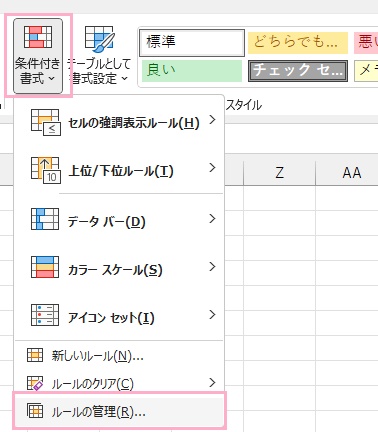
まずはウィンドウ上部の「ホーム」タブをクリックしてリボンメニューを開き、「スタイル」項目の「条件付き書式」をクリックします。表示されるメニューの中から、「ルールの管理」をクリックしましょう。
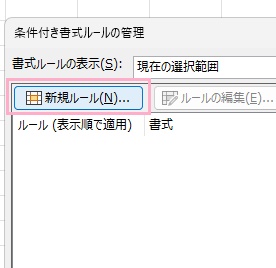
「条件付き書式ルールの管理」ダイアログボックスが表示されるので、「新規ルール」をクリックしましょう。
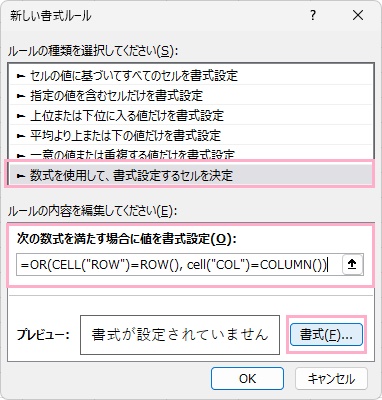
「新しい書式ルール」ダイアログボックスが表示されるので、「ルールの種類を選択してください」から「数式を使用して、書式設定するセルを決定」を選択します。続いて「次の数式を満たす場合に値を書式設定」の入力欄に「=OR(CELL("ROW")=ROW(), cell("COL")=COLUMN())」と数式を入力しましょう。続いて「書式」ボタンをクリックします。
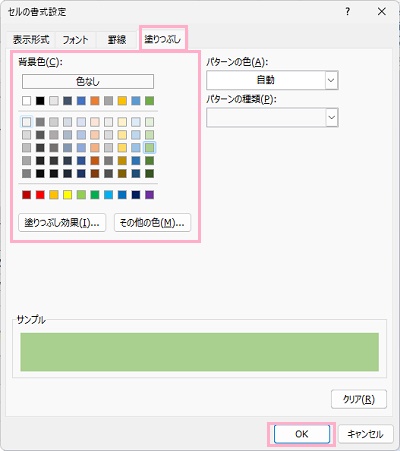
「セルの書式設定」ダイアログボックスが表示されるので、「塗りつぶし」タブをクリックしましょう。「背景色」の一覧から使用したい色を選択して「OK」をクリックします。「新しい書式ルール」ダイアログボックスに戻ったら再度「OK」をクリックして設定を完了しましょう。
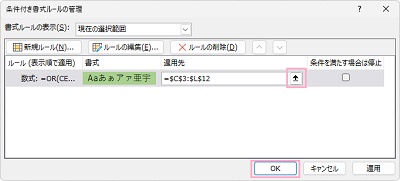
「条件付き書式ルールの管理」ダイアログボックスに戻ったら、「適用先」のボタンをクリックして表の範囲をドラッグして選択します。あとは「OK」をクリックしましょう。
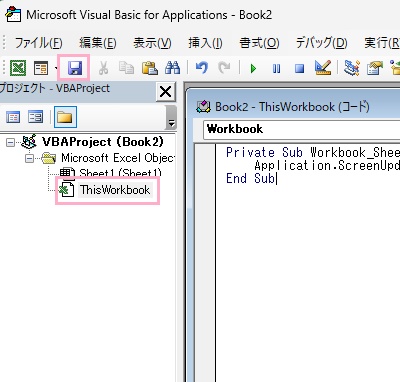
最後に「Altキー+F11キー」を同時押ししてVBAウィンドウを開き、左側メニューの「ThisWorkbook」をクリックしましょう。右ペインにコードウィンドウが表示されるので、下記のコードを入力してから「保存」ボタンをクリックしましょう。
Private Sub Workbook_SheetSelectionChange(ByVal Sh As Object, ByVal Target As Range)
    Application.ScreenUpdating = True
End Sub
ファイルの保存のためにブックの保存形式を変える必要があるので、「ファイルの種類」を「Excelマクロ有効ブック(*.xlsm)」に変更して保存しましょう。

これで、Excelで選択している行をハイライトさせることができますよ。