

Microsoft Excelで使用できる関数の1つに「IFNA関数(イフ・ノン・アプリカブル)」というものがあります。対象の値が「#N/A」エラーの場合に設定した値を返し、そうでない場合は値をそのまま返すことのできる関数ですよ。この記事では、ExcelのIFNA関数の使い方をご紹介していきます。
ExcelのIFNA関数の使い方
それでは、ExcelのIFNA関数の使い方を説明していきます。まずは、IFNA関数の数式から説明します。IFNA関数の数式は「=IFNA(値,エラーの場合の値)」となります。第1引数の「値」で、エラー値なのかどうか調べたい数式・セル参照の指定を行います。第2引数の「エラーの場合の値」では、値がエラー値の場合に返す値の指定を行います。
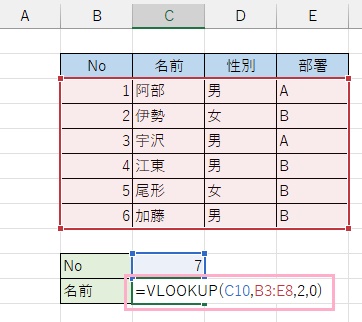
実際に、IFNA関数を使用してみます。画像の例ではC11セルに「=VLOOKUP(C10,B3:E8,2,0)」と入力して検索を行っていますね。
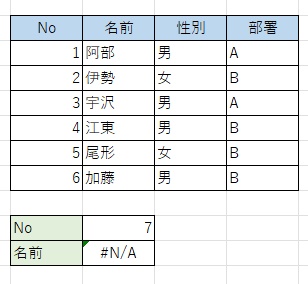
しかし、検索対象の「No」の「7」は検索範囲に存在していないため「#N/A」エラーが返ってしまいます。こういったシーンでエラーを表示させたくない場合に、IFNA関数を使用してみましょう。
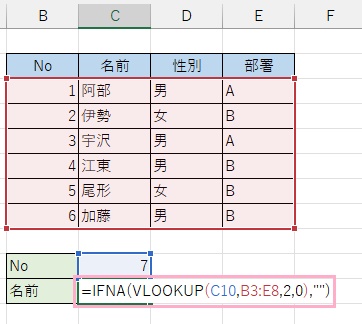
C11セルに入力していした数式を、「=IFNA(VLOOKUP(C10,B3:E8,2,0),"")」と変更しました。エラーが起きた場合に表示される値を「""」とすることで空白にするように設定しています。
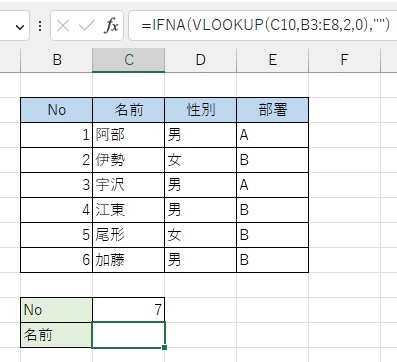
これで、IFNA関数によって本来「#N/A」エラーが返されるものを空白にすることができました。以上が、ExcelのIFNA関数の使い方の説明となります。
IFNA関数と同様の関数に「IFERROR関数」があります。下記リンク先の記事にて使い方をご紹介していますので、興味のある方はぜひご覧ください。