
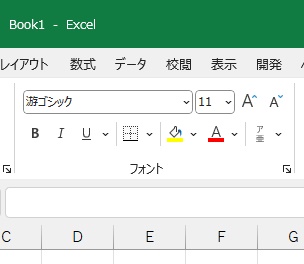
Microsoft Excelで、標準のフォントを変更したいと思ったことはありませんか?Excelではデフォルト設定でフォントが「本文のフォント」になっているため、本文で使用しているフォントがシーンに応じて勝手に変わることがあります。そのため、標準で使用するフォントを固定して使用したいというユーザーの方も少なくないかと思います。
この記事では、Excelで標準フォントを変更する方法をご紹介していきます。
Excelで標準フォントを変更する方法
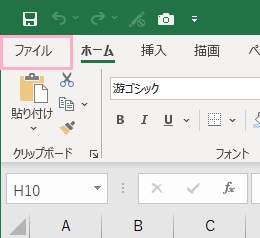
それでは、Excelで標準フォントを変更する方法を説明します。まずは、ウィンドウ上部の「ファイル」タブをクリックしましょう。

バックステージビューが表示されるので、左側メニュー最下段の「オプション」をクリックしましょう。
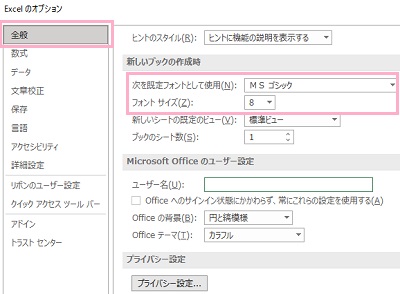
「Excelのオプション」ウィンドウが表示されるので、左側メニューの「全般」タブを開きます。「新しいブックの作成時」項目の「次を既定フォントとして使用」のプルダウンメニューから、デフォルトにしたいフォントを選択しましょう。またフォントサイズも「フォントサイズ」のプルダウンメニューから変更することができますよ。設定が完了したら、ウィンドウ右下の「OK」をクリックして設定を適用しましょう。
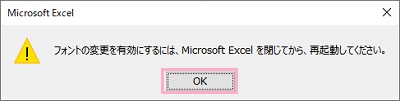
「フォントの変更を有効にするには、Microsoft Excelを閉じてから、再起動してください。」とメッセージが表示されるので、Excelを再起動しましょう。
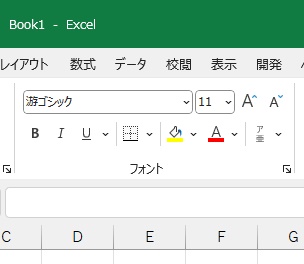
Excelの再起動後にフォントを確認すると、「次を設定フォントとして使用」で設定したフォントが標準フォントに、「フォントサイズ」も設定した数値に切り替わりますよ。
以上が、Excelで標準フォントを変更する方法の説明となります。オプションから標準のフォントを変更することができるので、任意のフォントを選択してみてくださいね。ちなみにデフォルトのフォント設定に戻したい場合は、Excelのオプションを開いて「次を既定フォントとして使用」のプルダウンメニューから「本文のフォント」・フォントサイズを「11」に設定すれば元の設定に戻りますよ。