
Microsoft Excelで、累乗を計算する方法をご存知でしょうか?Excelでは、累乗は特定の記号を使用した数式や関数を使用することで簡単に求めることができますよ。この記事では、Excelで累乗を計算する方法をご紹介していきます。
Excelで累乗を計算する方法
それでは、Excelで累乗を計算する方法を説明していきます。Excelで累乗を計算するには「^(キャレット)」を使用するか、「POWER関数(パワー)」での計算を行います。「^(キャレット)」を使用する場合は「=数値^指数」の数式で累乗を計算することができます。POWER関数を使用する場合は、「=POWER(数値,指数)」の数式を使用して累乗の計算を行います。第1引数の「数値」で数値を、第2引数の「指数」で指数の指定を行いましょう。
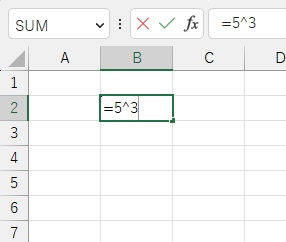
まずは、「^(キャレット)」を使用して累乗を求めてみます。画像の例では、B2セルに「=5^3」と入力することで5の3乗を計算していきます。
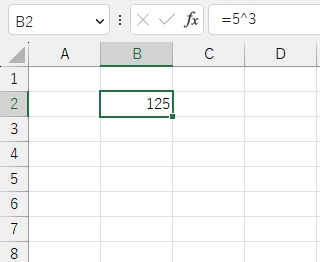
結果は「125」が返りました。5の3乗は125で合っているので、正しく出力できていることが分かりますね。
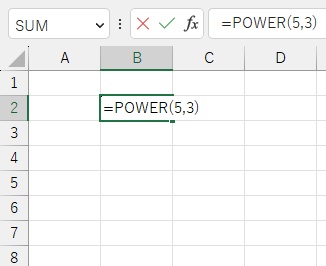
続いては、POWER関数を使用して5の3乗を求めていきます。B2セルに「=POWER(5,3)」と入力して、計算を行います。
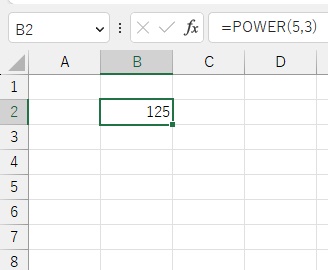
これで、累乗の計算が行われました。こちらも結果が「125」と、正しく返ってきていることが分かりますね。以上が、Excelで累乗を計算する方法の説明となります。
Excelで累乗の計算を行いたい場合は、「^(キャレット)」を使用するかPOWER関数を使用することで簡単に結果を求めることができますよ。ちなみに、POWER関数は平方根を求めるのにも使用することができます。平方根の求め方は下記リンク先の記事にてご紹介していますので、興味のある方はこちらもご覧ください。