

Microsoft Excelで、参照範囲を可変にしたいと思ったことはありませんか?表の中から、特定の範囲のデータのみを出力したいというシーンもありますよね。この記事では、Excelで参照範囲を可変にする方法をご紹介していきます。
Excelで参照範囲を可変にする方法
それでは、Excelで参照範囲を可変にする方法を説明していきます。参照範囲を可変にするには、「OFFSET関数(オフセット)」・「COUNTA関数(カウントエー)」・「MATCH関数(マッチ)」の3つの関数を組み合わせて使用します。それぞれの関数については下記リンク先の記事にて説明していますので、併せてご覧ください。


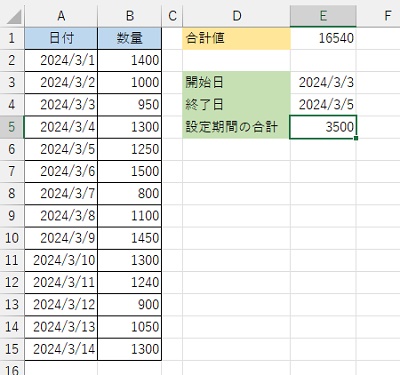
実際に、参照範囲を可変にする方法を説明していきます。画像例の左側の表から、右側の「開始日」・「終了日」をリストで指定して「設定期間の合計」に対応した合計値を出力させていきます。
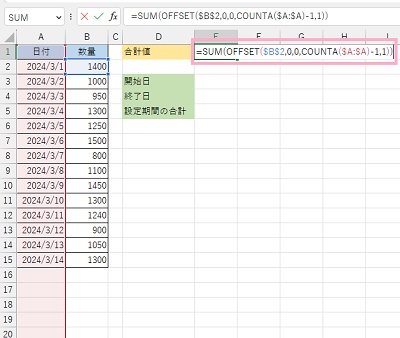
まずはE1セルに「=SUM(OFFSET($B$2,0,0,COUNTA($A:$A)-1,1))」と入力して、全期間の数量の合計を出力します。
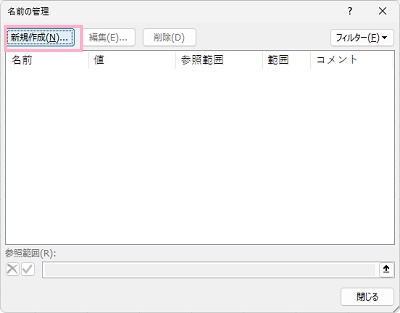
続いて日付のリストを作成するので、「Ctrlキー+F3キー」の同時押しで「名前の管理」ダイアログボックスを表示させて「新規作成」をクリックします。
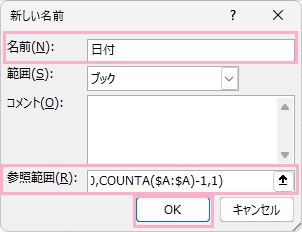
「新しい名前」ダイアログボックスが表示されるので、「名前」欄に「日付」と入力・「参照範囲」に「=OFFSET($A$2,0,0,COUNTA($A:$A)-1,1)」と入力して「OK」をクリックしましょう。これでA列のデータの数を取得・セル範囲を設定します。
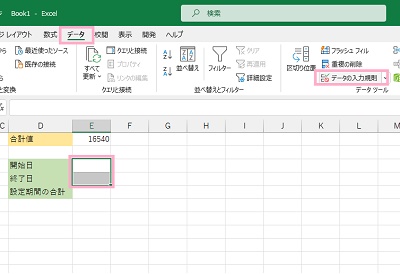
続いて、リストを反映します。E3セルとE4セルを個別に選択してからウィンドウ上部の「データ」タブをクリックしてリボンメニューを開き、「データツール」項目の「データの入力規則」をクリックしましょう。
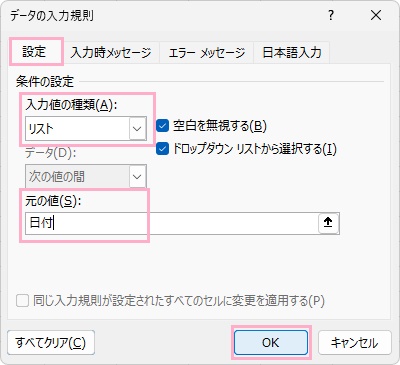
「データの入力規則」ダイアログボックスが表示されるので、「設定」タブの「入力値の種類」から「リスト」を選択し、「元の値」に「日付」と入力して「OK」をクリックしましょう。E3セルとE4セルに日付のリストが作成されれば、OKです。
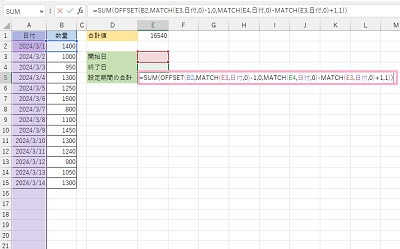
最後に、E5セルに「=SUM(OFFSET(B2,MATCH(E3,日付,0)-1,0,MATCH(E4,日付,0)-MATCH(E3,日付,0)+1,1))」と入力します。これで「開始日」のE3セルと「終了日」のE4セルに入力されている期間の合計値を出力することができるようになります。
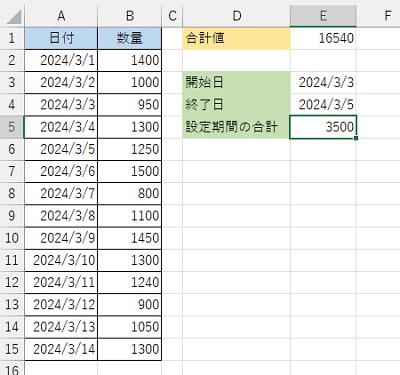
あとは、開始日と終了日をリストから選択することで設定期間の合計値を出力することができますよ。以上が、Excelで参照範囲を可変にする方法の説明となります。