

Microsoft Excelを使用していて、シート内に入力されている他言語の単語や文章を一括で翻訳したいと思ったことはありませんか?英語など別の言語をシート内で扱う際に、翻訳しようとしてWebサービスや他のアプリを起動するのは手間ですよね。
実はExcelには翻訳機能が搭載されているので、翻訳サービスや翻訳アプリを使用せずともすぐに翻訳を行うことが可能です。しかも一括での翻訳に対応しているため、スムーズに単語や文章を翻訳することができますよ。この記事では、Excelで一括で翻訳する方法をご紹介していきます。
Excelで一括で翻訳する方法
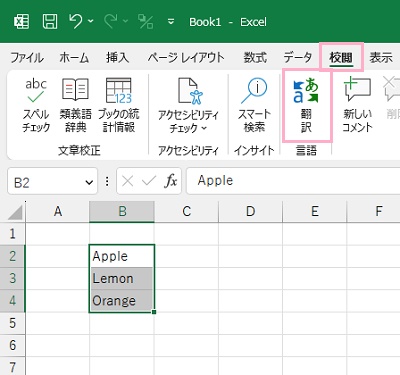
それでは、Excelで一括で翻訳する方法を説明していきます。まずは一括翻訳を行いたいセル範囲を選択した状態でウィンドウ上部の「校閲」タブをクリックしてリボンメニューを開きます。「言語」項目の「翻訳」をクリックしましょう。
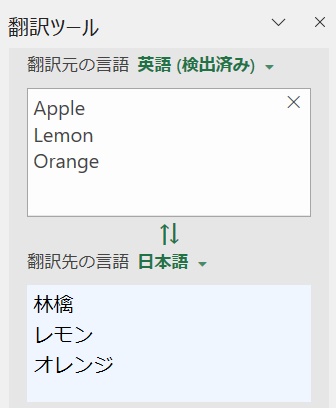
ウィンドウの右側に「翻訳ツール」メニューが開き、選択したセルに入力されている単語を一括で翻訳してくれますよ。「翻訳元の言語」と「翻訳先の言語」は自動的に選択されますが、それぞれクリックして言語を任意で変更することも可能となっています。翻訳した単語や文章は選択してコピーを行い、セルに貼り付けることもできます。
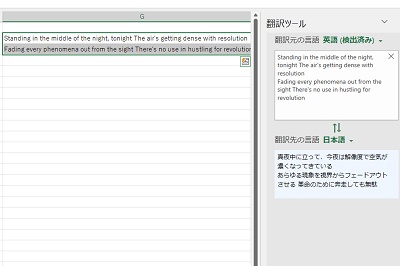
「翻訳ツール」メニューを表示していれば、選択したセルの単語を自動的に翻訳することが可能となっています。画像の例ではG2セルとG3セルに入力されている英文を翻訳するためにセルを範囲選択していますが、選択後に翻訳ツールメニューで自動的に範囲を認識して翻訳を行っていることを確認できます。
以上が、Excelで一括で翻訳する方法の説明となります。Excelにデフォルトで用意されている翻訳機能を使用することで、翻訳サービスやアプリを使用しなくても単語や文章を翻訳することができますよ。他言語の文章が入力されているブックを扱う時に特に便利なので、ぜひ使用してみてくださいね。